Comment déverrouiller une tablette Android quand on a oublié le code ou le schéma
Code PIN, schéma ou mot de passe oublié sur votre tablette Android ? Méthodes officielles (compte Google, Find My Mobile, mode Récupération) pour la débloquer.
Ma tablette Android est verrouillée : ce qu’il faut savoir avant de commencer
Code PIN oublié après les vacances, schéma brouillé par un enfant qui a joué avec l’appareil, mot de passe changé par erreur : se retrouver face à un écran de verrouillage qui refuse tous vos essais est l’une des pannes les plus stressantes, car elle donne l’impression d’avoir perdu définitivement l’accès à ses photos, ses contacts et ses applications.
La bonne nouvelle : Android propose plusieurs méthodes de récupération officielles et gratuites, conçues précisément pour ce genre de situation. Certaines permettent de récupérer l’accès sans perdre une seule donnée, d’autres imposent une réinitialisation complète. Ce guide détaille les deux familles de solutions, dans l’ordre à essayer, ainsi que les spécificités par marque (Samsung, Xiaomi, Lenovo et Android générique).
Point important avant de commencer : plus vous multipliez les tentatives de code au hasard, plus les délais d’attente imposés par Android s’allongent (voir la FAQ). Prenez cinq minutes pour lire ce guide plutôt que de continuer à essayer des combinaisons à l’aveugle.
Méthode 1 : déverrouiller sans perte de données via le compte Google
C’est la seule méthode qui préserve toutes vos données. Elle ne fonctionne que si votre tablette est connectée à internet et si un compte Google était configuré avant le blocage.
Marche à suivre (Android 10 et versions antérieures principalement) :
- Saisissez un code, schéma ou mot de passe incorrect 5 fois de suite
- Un lien « Schéma oublié ? » ou « Mot de passe oublié ? » apparaît sous le clavier de verrouillage
- Appuyez dessus et connectez-vous avec l’identifiant et le mot de passe du compte Google associé à la tablette
- Une fois authentifié, vous pouvez définir un nouveau code de verrouillage directement
Sur les versions plus récentes d’Android (12 et supérieur), ce lien direct a souvent été remplacé par le service Find My Device (voir méthode suivante), car Google a renforcé la sécurité de cette fonctionnalité historique. Si le lien n’apparaît pas sur votre appareil, ne perdez pas de temps à chercher une option qui n’existe plus sur votre version — passez directement à Find My Device.
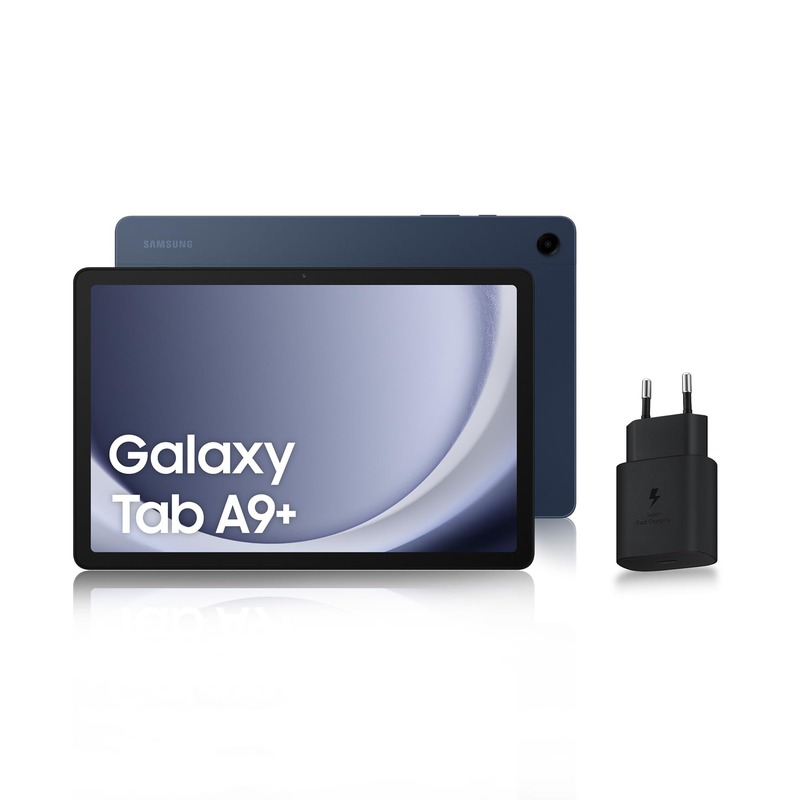
Les tablettes Samsung récentes comme la Galaxy Tab A9 bénéficient de Find My Mobile, un service de récupération plus complet que le Find My Device générique, avec verrouillage à distance et localisation précise en cas de perte — un vrai plus pour les familles avec enfants.
Voir sur Amazon →Méthode 2 : utiliser Find My Device depuis un autre appareil
Si le lien « Schéma oublié » n’apparaît pas, utilisez le service Find My Device de Google depuis un ordinateur, un smartphone ou une autre tablette :
- Rendez-vous sur android.com/find ou ouvrez l’application Find My Device sur un autre appareil
- Connectez-vous avec le même compte Google que celui utilisé sur la tablette verrouillée
- Sélectionnez la tablette bloquée dans la liste des appareils
- Choisissez l’option « Verrouiller l’appareil », qui permet de définir un nouveau mot de passe temporaire
- Utilisez ce nouveau mot de passe pour déverrouiller la tablette, puis changez-le immédiatement dans les paramètres
Cette méthode nécessite que la tablette soit allumée, connectée à internet, et que la localisation soit activée. Si l’appareil est éteint ou hors ligne au moment de la manipulation, l’action se mettra en file d’attente et s’appliquera dès que la tablette se reconnectera.
Méthode 3 : la réinitialisation d’usine via le mode Récupération (perte de données)
Si aucune des méthodes précédentes ne fonctionne — pas de compte Google configuré, appareil hors ligne de façon prolongée, ou lien de récupération absent — il reste la réinitialisation d’usine en mode Récupération. Attention : cette méthode efface toutes les données du stockage interne.
- Éteignez complètement la tablette
- Maintenez simultanément le bouton Volume haut + bouton d’alimentation (la combinaison varie légèrement selon la marque : certains modèles Lenovo utilisent Volume bas + Power) jusqu’à l’apparition du logo puis du menu de récupération
- Naviguez avec les touches de volume jusqu’à « Wipe data / factory reset », validez avec le bouton power
- Confirmez avec « Yes, delete all user data »
- Sélectionnez « Reboot system now » une fois l’opération terminée
Au premier redémarrage, la tablette vous demandera de vous reconnecter avec le compte Google précédemment enregistré sur l’appareil — c’est la protection FRP (Factory Reset Protection), destinée à empêcher qu’un appareil volé soit réinitialisé et revendu facilement. Si vous ne vous souvenez plus des identifiants de ce compte, contactez le support Google avec une preuve d’achat pour récupérer l’accès.
Si la réinitialisation révèle un problème matériel plus profond (bouton volume ou power défaillant qui empêche d'accéder au mode Récupération), la Lenovo Tab 10.1 est une alternative fiable à petit prix, avec 128 Go de stockage pour repartir sans contrainte d'espace.
Voir sur Amazon →Cas particulier : tablette Samsung verrouillée
Sur les tablettes Samsung, la méthode la plus fiable passe par Find My Mobile, l’équivalent maison de Find My Device avec davantage d’options :
- Depuis un navigateur, rendez-vous sur findmymobile.samsung.com
- Connectez-vous avec le compte Samsung associé à la tablette (pas nécessairement le compte Google)
- Sélectionnez l’appareil, puis « Déverrouiller » dans le menu de gauche
- Confirmez avec le mot de passe du compte Samsung — l’écran de verrouillage est retiré sans perte de données
Cette méthode ne fonctionne que si l’option « Find My Mobile » avait été activée avant le blocage (c’est le réglage par défaut sur la plupart des tablettes Samsung récentes, mais vérifiable dans Paramètres > Sécurité et confidentialité).
Cas particulier : tablette Xiaomi, Lenovo et autres marques Android
Les tablettes Xiaomi (interface HyperOS/MIUI) et Lenovo (Android proche de la version stock) suivent globalement les méthodes 1 et 2 décrites plus haut, avec deux nuances :
- Xiaomi propose en plus un déverrouillage via le Compte Mi sur certaines versions de MIUI, accessible depuis i.mi.com avec les identifiants Xiaomi (distincts du compte Google)
- Lenovo, utilisant une interface plus proche d’Android stock, dépend presque exclusivement de Find My Device de Google — il n’existe pas de service propriétaire équivalent à Find My Mobile
Dans les deux cas, si l’appareil n’était lié à aucun compte (tablette configurée en mode invité ou jamais connectée à internet), seule la réinitialisation d’usine en mode Récupération permet de retrouver l’accès.
Pour ceux qui envisagent un remplacement après une réinitialisation complète, le Redmi Pad 2 Pro combine Android 15 récent et une batterie 12 000 mAh généreuse, avec le Compte Mi de Xiaomi comme filet de sécurité supplémentaire en cas de futur oubli.
Voir sur Amazon →Éviter de se retrouver à nouveau bloqué
Quelques réflexes simples évitent de revivre ce scénario :
- Activez la reconnaissance biométrique (empreinte digitale ou reconnaissance faciale) en complément du code, pour ne quasiment plus jamais avoir à taper le code manuellement
- Notez votre code dans un gestionnaire de mots de passe plutôt que dans un post-it ou un fichier texte non sécurisé
- Vérifiez régulièrement que le compte Google et, sur Samsung, le compte Samsung, restent bien connectés et que Find My Device / Find My Mobile est activé dans les paramètres de sécurité
- Sur une tablette utilisée par un enfant, préférez un profil enfant dédié avec contrôle parental plutôt que de partager votre propre code de verrouillage — notre guide pour activer le contrôle parental détaille la marche à suivre
Si après une réinitialisation complète votre tablette montre des signes de faiblesse plus généraux (lenteurs, autonomie en baisse), notre guide pour accélérer une tablette Android peut vous aider à repartir sur de bonnes bases plutôt que d’en racheter une neuve. Pour comparer des modèles fiables si un remplacement s’impose malgré tout, consultez notre avis complet sur la Samsung Galaxy Tab A9, notre avis sur la Lenovo Tab 10.1, ou notre avis sur le Xiaomi Redmi Pad 2 Pro, ainsi que notre comparatif des meilleures tablettes 2026.
Questions fréquentes
Combien de temps faut-il attendre avant de pouvoir réessayer un code sur Android ?
Après 5 tentatives erronées, Android impose une attente de 30 secondes avant de réessayer. Ce délai double à chaque nouvelle série d'échecs (1 minute, puis 2, 5, 10, jusqu'à 24h sur certains modèles Samsung ou Xiaomi). Ce mécanisme est une protection anti-intrusion et ne peut pas être contourné en redémarrant l'appareil — le compteur est conservé même après un reboot.
Le déverrouillage via le compte Google fonctionne-t-il si la tablette est hors ligne ?
Non. La fonction de déverrouillage par compte Google (après plusieurs échecs de schéma) et Find My Device nécessitent tous les deux une connexion internet active, en Wi-Fi ou en données mobiles selon le modèle. Si votre tablette est en mode avion ou hors zone de couverture, vous devrez d'abord la reconnecter, ou passer directement par la réinitialisation en mode Récupération.
Une réinitialisation d'usine efface-t-elle vraiment tout, y compris la carte micro-SD ?
La réinitialisation d'usine efface le stockage interne (photos, applications, comptes, paramètres) mais pas une carte micro-SD insérée séparément, sauf si vous cochez explicitement une option de formatage de la carte pendant la procédure. Par précaution, retirez la carte SD avant de lancer un factory reset si vous n'êtes pas certain des options proposées par votre modèle.
Peut-on déverrouiller une tablette Samsung ou Xiaomi trouvée ou achetée d'occasion sans le compte du propriétaire précédent ?
Non, et c'est volontaire : la protection FRP (Factory Reset Protection) sur Android et Find My Mobile sur Samsung lient l'appareil au compte Google ou Samsung du dernier propriétaire, même après une réinitialisation d'usine. Sans les identifiants de ce compte, l'appareil reste verrouillé — c'est une mesure anti-vol. Avant d'acheter une tablette d'occasion, exigez toujours que le vendeur retire son compte Google du menu Paramètres avant la transaction.
Faut-il payer un réparateur pour déverrouiller une tablette bloquée ?
Dans l'immense majorité des cas, non : les méthodes officielles décrites dans ce guide (compte Google, Find My Mobile, mode Récupération) sont gratuites et accessibles à tout le monde. Un réparateur devient utile uniquement si l'appareil a un problème matériel associé (bouton volume ou power cassé, empêchant l'accès au mode Récupération) ou si vous avez épuisé toutes les options logicielles sans succès.
Les outils tiers de déblocage trouvés en ligne sont-ils fiables ?
Soyez très prudent : de nombreux logiciels de « déblocage universel » téléchargés hors des sites officiels des constructeurs demandent d'installer des exécutables sur un ordinateur, désactivent temporairement les protections antivirus, ou exigent un paiement pour un résultat non garanti. Certains contiennent des malwares. Privilégiez toujours les méthodes officielles Google ou constructeur détaillées ci-dessous avant d'envisager un outil tiers.