Comment accélérer une tablette Android lente : les astuces qui marchent vraiment
Votre tablette Android rame, freeze ou met du temps à ouvrir les apps ? Voici les vraies causes du ralentissement et les solutions concrètes, étape par étape.
Ma tablette Android est devenue lente : par où commencer ?
Elle mettait deux secondes à ouvrir une application il y a un an, et aujourd’hui il faut parfois attendre 10 secondes, voire subir un freeze complet avant qu’elle ne réponde à nouveau. Ce scénario est l’un des plus courants chez les utilisateurs de tablettes Android d’entrée et de milieu de gamme, qu’il s’agisse d’un modèle Samsung, Lenovo, Xiaomi ou d’une marque plus généraliste.
La bonne nouvelle : dans la grande majorité des cas, ce ralentissement n’est pas une fatalité liée à l’âge de l’appareil, mais la conséquence d’une accumulation progressive de fichiers, de processus en arrière-plan et de stockage saturé. Ce guide détaille, dans l’ordre, les vérifications et solutions à appliquer — des plus simples et gratuites aux plus radicales — pour redonner de la fluidité à votre tablette sans forcément passer par la case achat.
Étape 1 : identifier la vraie cause du ralentissement
Avant de vous lancer dans le nettoyage, prenez deux minutes pour observer où se situe le problème :
- Lenteur généralisée (même l’écran d’accueil rame) → le système est probablement saturé ou surchargé de processus en arrière-plan.
- Lenteur au démarrage d’une application précise → cette application est mal optimisée ou trop lourde pour votre matériel.
- Lenteur qui apparaît progressivement dans la journée → trop d’applications restent ouvertes en arrière-plan et saturent la mémoire vive.
- Stockage presque plein (moins de 10% d’espace libre) → Android ralentit délibérément le système quand le stockage interne est saturé, car il n’a plus d’espace pour ses fichiers temporaires.
Vérifiez votre espace disponible dans Paramètres > Stockage : si vous êtes en dessous de 10-15% d’espace libre, c’est très probablement la cause principale, et l’étape 3 ci-dessous doit être votre priorité.
Étape 2 : fermer les applications en arrière-plan et désactiver le superflu
C’est la solution la plus rapide et souvent la plus négligée. Ouvrez le gestionnaire de tâches (bouton carré ou geste de balayage selon votre modèle) et fermez toutes les applications que vous n’utilisez pas activement. Certaines applications (réseaux sociaux, messageries, GPS) continuent de tourner et de solliciter le processeur même écran éteint pour envoyer des notifications.
Allez ensuite dans Paramètres > Applications > [nom de l’app] > Batterie et désactivez l’activité en arrière-plan pour les applications que vous ouvrez rarement. Sur les tablettes équipées de la surcouche Samsung One UI, cette option se trouve aussi dans les paramètres de batterie sous “Applications non surveillées” — à vérifier en priorité si vous possédez une Samsung Galaxy Tab A9 ou un modèle équivalent.
Réduisez également le nombre de widgets sur votre écran d’accueil : chaque widget météo, calendrier ou actualités se rafraîchit en continu et consomme de la mémoire vive, même quand la tablette est en veille.
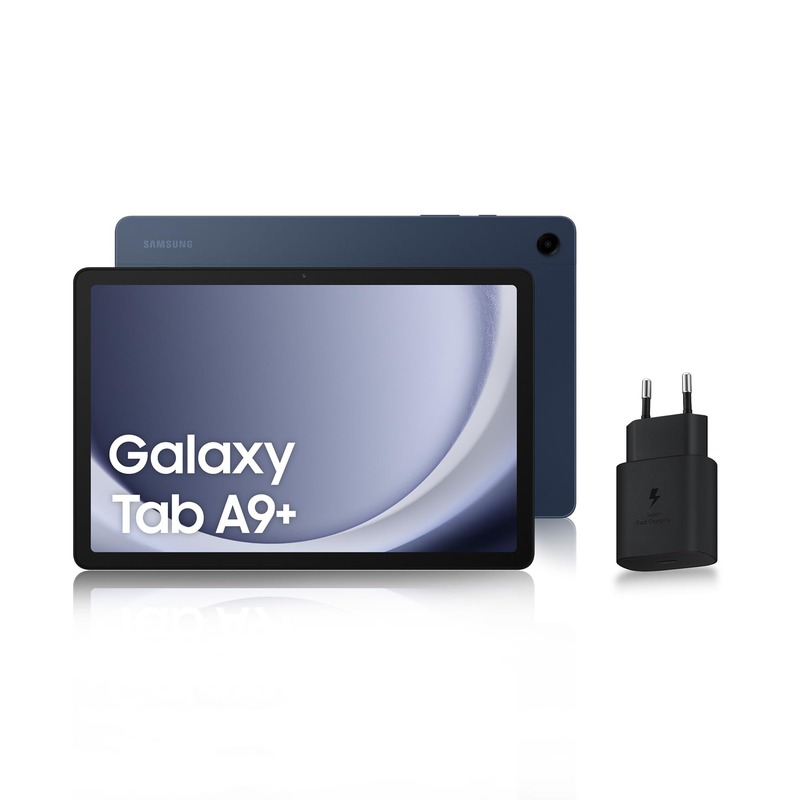
Si votre tablette actuelle a plus de 4 ans et cumule les ralentissements malgré le nettoyage, la Tab A9 offre une interface One UI fluide et optimisée, une extension micro-SD jusqu'à 1 To pour ne plus jamais saturer le stockage, et un SAV Samsung disponible en France.
Voir sur Amazon →Étape 3 : libérer de l’espace de stockage
Un stockage plein est la cause n°1 des ralentissements sur les tablettes d’entrée de gamme équipées de 32 ou 64 Go seulement. Android a besoin d’espace libre pour écrire ses fichiers temporaires ; quand il n’en a plus, le système entier ralentit, y compris la navigation dans les menus.
Trois gestes simples à faire dès aujourd’hui :
- Videz le cache des applications : Paramètres > Stockage > Données mises en cache > Effacer. Cela ne supprime aucune donnée personnelle, seulement des fichiers temporaires recréés automatiquement.
- Transférez vos photos et vidéos vers Google Photos, un ordinateur ou une carte micro-SD si votre tablette dispose d’un port dédié — c’est souvent l’espace qui se remplit le plus vite.
- Désinstallez les applications inutilisées, en particulier les jeux volumineux ou les applications préinstallées par le fabricant que vous n’ouvrez jamais.
Si votre tablette actuelle atteint régulièrement ses limites de stockage, notre guide sur le stockage des tablettes détaille les options d’extension (micro-SD, cloud) adaptées à chaque modèle.
Étape 4 : mettre à jour le système et désactiver les animations
Une mise à jour Android en attente peut paradoxalement causer des ralentissements : le système télécharge et prépare la mise à jour en arrière-plan sans vous prévenir clairement. Vérifiez dans Paramètres > Mise à jour logicielle et installez toute mise à jour en attente, idéalement branché sur secteur et en wifi.
Ensuite, activez les Options pour développeurs (Paramètres > À propos de la tablette > appuyez 7 fois sur “Numéro de build”) et réduisez l’échelle des animations (fenêtre, transition, durée d’animateur) à 0,5x. Cela ne change rien aux performances réelles du processeur, mais réduit la sensation de lenteur perçue lors de l’ouverture des applications et du changement d’écran — un gain immédiat et gratuit.
Étape 5 : la réinitialisation d’usine, solution radicale mais efficace
Si les étapes précédentes n’ont apporté qu’une amélioration limitée, la réinitialisation d’usine reste la solution la plus fiable. Elle repart d’un système entièrement propre, sans les années d’accumulation de fichiers, de processus et de paramètres parasites.
Avant de réinitialiser :
- Sauvegardez vos photos (Google Photos, ou copie sur carte micro-SD/ordinateur)
- Notez vos identifiants de connexion aux applications importantes
- Vérifiez que votre compte Google est bien synchronisé (contacts, agenda)
Rendez-vous ensuite dans Paramètres > Gestion générale > Réinitialiser > Rétablir les paramètres par défaut. L’opération prend 10 à 15 minutes et redémarre la tablette dans un état proche du neuf.
Avec 16 Go de RAM et 256 Go de stockage, cette tablette milieu de gamme évite précisément le piège du manque de mémoire vive qui cause la plupart des ralentissements constatés sur les modèles d'entrée de gamme à 3 Go de RAM.
Voir sur Amazon →Faut-il réparer ou changer de tablette ?
Toutes les tablettes lentes ne peuvent pas être sauvées par un simple nettoyage. Posez-vous ces trois questions :
| Situation | Verdict |
|---|---|
| Tablette de moins de 3 ans, jamais nettoyée, stockage plein | Nettoyage suffira très probablement |
| Tablette avec 2 Go de RAM ou moins, même après réinitialisation | Limite matérielle, un remplacement est justifié |
| Tablette de plus de 5 ans, batterie fatiguée en plus de la lenteur | Remplacement plus rentable qu’une réparation |
| Écran ou port de charge endommagé en plus de la lenteur | Comparer le coût de réparation au prix d’un modèle neuf d’entrée de gamme |
Si le diagnostic penche vers le remplacement, privilégiez un modèle avec au minimum 4 Go de RAM pour un usage basique, ou 8 Go pour du multitâche confortable. Le Xiaomi Pad 7, équipé d’un Snapdragon 7+ Gen 3 et de 8 Go de RAM, illustre bien ce qu’apporte une puce récente : une fluidité qui ne se dégrade pas au fil des mois d’usage intensif.
Snapdragon 7+ Gen 3, 8 Go de RAM et 256 Go de stockage UFS rapide : une configuration pensée pour rester fluide plusieurs années, contrairement aux tablettes d'entrée de gamme qui ralentissent dès la première mise à jour majeure.
Voir sur Amazon →Conclusion
Une tablette Android qui rame n’est presque jamais irréversible : dans la majorité des cas, un nettoyage du stockage, la fermeture des applications en arrière-plan et une réinitialisation si besoin suffisent à retrouver une fluidité proche du neuf. Ce n’est que lorsque la RAM est structurellement insuffisante (2 Go ou moins) ou que l’appareil cumule plusieurs années d’usage avec une batterie fatiguée que le remplacement devient la solution la plus rentable.
Pour comparer les modèles récents les mieux équipés en termes de RAM et de processeur, consultez notre comparatif des meilleures tablettes 2026.
Questions fréquentes
Pourquoi ma tablette Android ralentit-elle avec le temps ?
Trois phénomènes se cumulent : le stockage se remplit (photos, cache d'applications, fichiers temporaires), le système accumule des applications qui tournent en arrière-plan au démarrage, et les mises à jour Android successives deviennent de plus en plus lourdes pour un processeur d'entrée de gamme qui n'a pas évolué. Sur une tablette à moins de 200€ achetée il y a 2-3 ans, ce cumul suffit à transformer un appareil fluide en appareil poussif.
Vider le cache efface-t-il mes photos ou mes données ?
Non. Le cache est un espace de stockage temporaire que les applications utilisent pour charger plus vite (miniatures, données de session). Le vider dans Paramètres > Stockage ne supprime ni vos photos, ni vos documents, ni vos identifiants de connexion — seulement des fichiers que l'application recréera automatiquement à la prochaine ouverture.
Faut-il désinstaller les applications préinstallées par le fabricant ?
Sur les tablettes d'entrée de gamme, beaucoup d'applications préinstallées (souvent appelées bloatware) tournent en arrière-plan sans que vous les ayez jamais ouvertes. Si l'application propose un bouton 'Désinstaller', faites-le. Si elle ne propose que 'Désactiver' (cas de certaines apps système), cette option suffit déjà à l'empêcher de consommer des ressources au démarrage.
Une réinitialisation d'usine règle-t-elle vraiment le problème de lenteur ?
Dans la majorité des cas, oui, de façon spectaculaire — une tablette qui ramait redevient quasiment aussi fluide qu'au premier jour. C'est la solution la plus radicale mais aussi la plus fiable, car elle repart d'un système propre sans les années d'accumulation de fichiers et de processus parasites. Pensez simplement à sauvegarder vos photos et documents avant, via Google Photos ou une carte micro-SD.
À partir de quand vaut-il mieux changer de tablette plutôt que de la réparer ?
Si votre tablette a plus de 4-5 ans, dispose de moins de 3 Go de RAM, ou que même après une réinitialisation complète elle reste lente sur des tâches basiques (navigation web, lecture de vidéos), le problème est matériel et non logiciel — aucune astuce ne changera la puissance du processeur. Dans ce cas, remplacer l'appareil devient plus rentable que de continuer à perdre du temps chaque jour.
Le nombre de widgets sur l'écran d'accueil a-t-il vraiment un impact ?
Oui, et c'est souvent sous-estimé. Chaque widget (météo, calendrier, actualités) se rafraîchit en arrière-plan à intervalle régulier et consomme de la mémoire vive en continu, même écran éteint. Sur une tablette avec 2 ou 3 Go de RAM seulement, un écran d'accueil chargé de 5-6 widgets peut à lui seul expliquer une bonne partie des ralentissements ressentis à l'ouverture d'applications.