Comment Activer le Contrôle Parental sur une Tablette (Samsung, Android, iPad)
Comment activer le contrôle parental sur une tablette Samsung, Android ou iPad : étapes précises, apps recommandées et limites de chaque solution.
Pourquoi le contrôle parental d’une tablette n’est pas activé par défaut
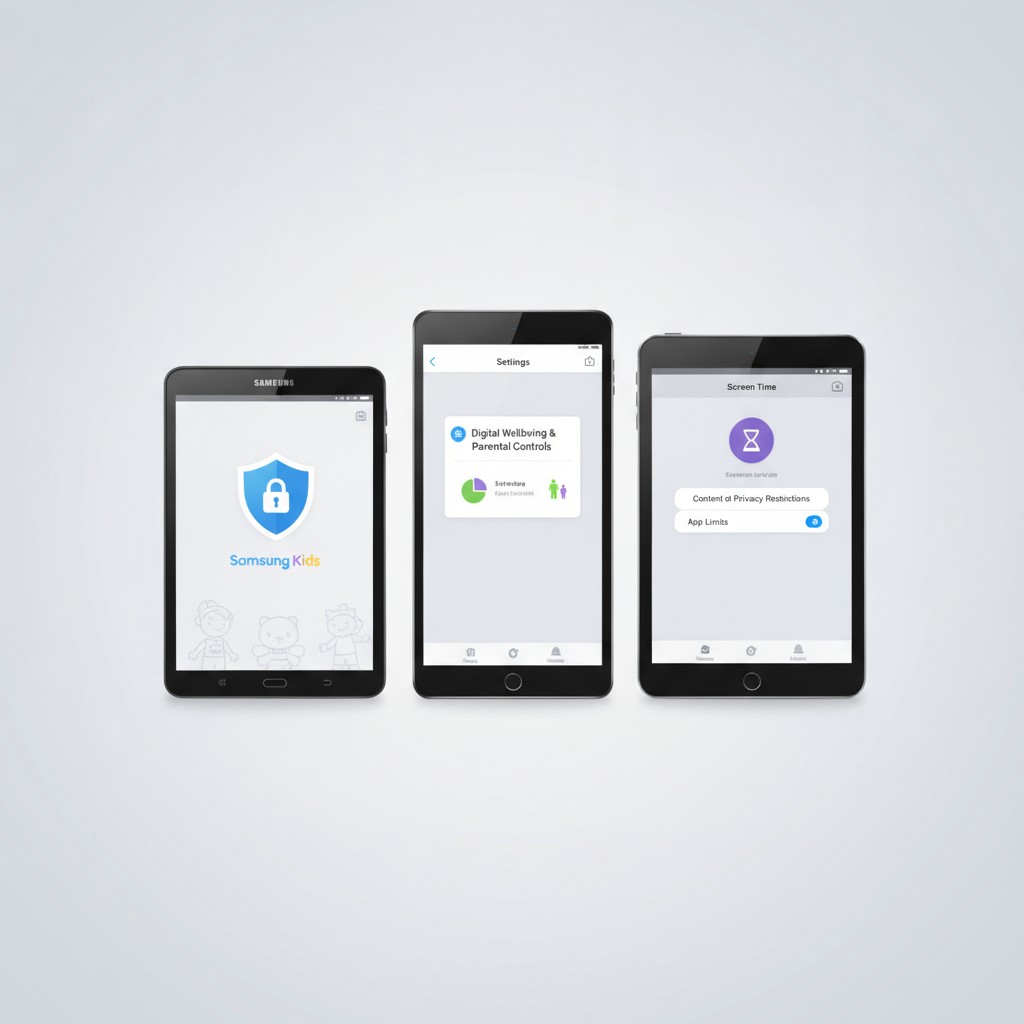
Contrairement à une idée reçue, aucune tablette — Samsung, Android générique ou iPad — n’arrive avec un contrôle parental actif dès le déballage. C’est une option qu’il faut configurer manuellement, en général en une dizaine de minutes, avant de remettre l’appareil à l’enfant. Le problème est que la procédure diffère selon la marque : Samsung utilise Samsung Kids, les tablettes Android génériques (Xiaomi, Lenovo, Blackview) s’appuient sur Google Family Link, et l’iPad utilise le Temps d’écran d’Apple. Ce guide détaille précisément les étapes pour chacune, avec leurs limites réelles.
Avant de commencer, un principe simple à retenir : configurez toujours le contrôle parental avant de donner la tablette, avec le compte parent connecté sur votre propre téléphone en parallèle. C’est ce lien entre les deux appareils qui permet de modifier les règles à distance, sans devoir reprendre la tablette de l’enfant à chaque ajustement.
Activer Samsung Kids sur une tablette Samsung Galaxy Tab
Samsung Kids est l’outil le plus abouti pour les jeunes enfants sur les tablettes de la marque, car il crée un environnement entièrement séparé (icônes, apps, wallpaper) plutôt qu’un simple filtre sur le profil normal.
- Ouvrez l’app Samsung Kids préinstallée (ou téléchargez-la depuis le Galaxy Store si absente).
- Créez un profil enfant avec son prénom et sa date de naissance — l’app adapte automatiquement les suggestions de contenu à l’âge indiqué.
- Dans les paramètres parents (accessibles via un code PIN à définir), activez la minuterie quotidienne et choisissez les plages horaires autorisées.
- Section Apps autorisées : cochez uniquement les applications que l’enfant peut utiliser dans cet environnement. Le Play Store classique reste inaccessible depuis le mode Kids.
- Activez le rapport d’activité hebdomadaire, envoyé sur votre compte Samsung, pour suivre le temps réellement passé sur chaque app.
Pour sortir du mode Kids et repasser en interface adulte, il faut le code PIN défini à l’étape 3 — gardez-le uniquement pour vous.
La tablette Samsung la plus abordable pour profiter de Samsung Kids nativement. One UI fluide, extension microSD jusqu'à 1 To pour stocker les contenus éducatifs, et SAV disponible en France en cas de souci.
Voir sur Amazon →Pour un comparatif détaillé de ce modèle, consultez notre avis complet de la Samsung Galaxy Tab A9.
Activer Google Family Link sur une tablette Android générique
Sur les tablettes Xiaomi, Lenovo ou Blackview, il n’existe pas d’équivalent maison à Samsung Kids : la solution universelle est Google Family Link, gratuite et compatible avec tout appareil Android récent.
- Sur votre téléphone (le parent), installez l’app Family Link depuis le Play Store et connectez-vous avec votre compte Google habituel.
- Sur la tablette de l’enfant, lors de la configuration initiale (ou depuis Paramètres > Comptes > Ajouter un compte), créez un compte Google supervisé pour l’enfant en indiquant sa date de naissance — Google détecte automatiquement qu’il s’agit d’un mineur et propose la supervision.
- Reliez ce compte enfant à votre compte parent dans Family Link : un code s’affiche sur la tablette, à saisir dans l’app sur votre téléphone.
- Depuis Family Link, configurez : limite de temps d’écran quotidienne, heure de coucher (extinction automatique de l’appareil), et approbation obligatoire avant toute installation d’app depuis le Play Store.
- Activez le filtrage de contenu Google Play (par âge) et le filtrage web via Google Chrome ou l’app enfant dédiée.
Contrairement à Samsung Kids, Family Link ne crée pas d’interface séparée : l’enfant utilise l’interface Android normale, mais bridée par les règles que vous définissez à distance.
Format compact 8 pouces qui tourne sous Android 15 natif avec accès complet à Google Family Link dès la première configuration. Un choix économique pour équiper un enfant de 6 à 10 ans sans compromis sur le contrôle parental.
Voir sur Amazon →Vous trouverez notre test détaillé dans l’avis Blackview Link2. Si vous hésitez encore sur le modèle à choisir selon l’âge de votre enfant, notre guide complet tablette enfant détaille les critères robustesse et contenus éducatifs en complément du contrôle parental.
Activer le Temps d’écran sur un iPad
Sur iPad, la fonction s’appelle Temps d’écran (Screen Time) et se combine avec Family Sharing si l’iPad est destiné à un enfant disposant de son propre Apple ID.
- Dans Réglages > Temps d’écran, activez la fonction et choisissez “C’est l’iPad de mon enfant” si vous configurez l’appareil pour lui.
- Définissez un code Temps d’écran à 4 chiffres, différent du code de déverrouillage de la tablette — c’est ce code qui protège les réglages contre toute modification par l’enfant.
- Dans Temps d’app, limitez la durée quotidienne par catégorie (jeux, réseaux sociaux, divertissement) plutôt qu’app par app — plus simple à gérer sur la durée.
- Activez Temps d’arrêt pour bloquer l’accès aux apps en dehors des horaires définis (le soir, pendant les devoirs).
- Dans Contenu et confidentialité, restreignez les achats et téléchargements App Store à une validation “Demander à acheter” envoyée directement sur votre iPhone via Family Sharing.
L’avantage d’iPadOS est la granularité : vous pouvez autoriser une app éducative en illimité tout en limitant strictement les jeux, ce que Family Link permet plus difficilement sur Android.
Comparatif rapide des trois solutions
| Solution | Plateforme | Coût | Point fort | Limite |
|---|---|---|---|---|
| Samsung Kids | Tablettes Samsung | Gratuit | Interface enfant totalement séparée | Uniquement sur appareils Samsung |
| Google Family Link | Tout Android | Gratuit | Universel, gestion à distance complète | Pas d’environnement enfant dédié |
| Temps d’écran (Apple) | iPad | Gratuit | Granularité par catégorie d’app | Nécessite un Apple ID enfant configuré |
Pour les familles déjà équipées en iPhone, l'iPad 11 s'intègre directement dans Family Sharing : Temps d'écran, demandes d'achat et localisation se pilotent depuis l'app Réglages Famille sur votre iPhone, sans logiciel tiers.
Voir sur Amazon →Notre avis complet sur l’Apple iPad 11 détaille les caractéristiques techniques de ce modèle si vous hésitez entre iPadOS et Android pour votre enfant.
Les erreurs fréquentes à éviter
- Configurer le contrôle parental après avoir donné la tablette — l’enfant a déjà pu créer un compte non supervisé ou décocher des options. Toujours configurer avant la première utilisation.
- Utiliser le même code PIN pour tout — le code de déverrouillage de l’écran et le code de contrôle parental doivent être différents, sinon l’enfant peut modifier les règles lui-même.
- Oublier de vérifier les rapports d’activité — un contrôle parental configuré puis jamais consulté perd une grande partie de son utilité. Prenez 5 minutes par semaine pour regarder le résumé envoyé par l’app.
- Négliger le Wi-Fi du domicile — même avec un bon contrôle parental sur l’app, un routeur sans restriction horaire laisse un accès internet total la nuit sur d’autres appareils connectés au même réseau.
Si votre enfant est en âge scolaire, sachez également que l’usage de la tablette est encadré différemment à l’école : consultez notre guide sur la tablette au collège pour connaître les règles applicables pendant le temps scolaire.
En résumé
Activer le contrôle parental sur une tablette prend une dizaine de minutes, quelle que soit la marque : Samsung Kids pour les Galaxy Tab, Google Family Link pour tout Android générique, et le Temps d’écran pour iPad. Les trois solutions sont gratuites et permettent de gérer le temps d’écran, filtrer les contenus et approuver les installations d’apps à distance depuis votre propre téléphone. La clé n’est pas de choisir la solution la plus complexe, mais de la configurer avant de donner la tablette et de consulter régulièrement les rapports d’activité pour ajuster les règles à mesure que l’enfant grandit.
Questions fréquentes
Le contrôle parental fonctionne-t-il si l'enfant n'a pas de compte Google ou Apple à lui ?
Non, c'est indispensable. Google Family Link, Samsung Kids et le Temps d'écran d'Apple reposent tous sur un compte enfant lié au compte parent (compte Google supervisé, Apple ID enfant dans Family Sharing). Sans ce lien, aucune règle ne peut être appliquée ni synchronisée depuis votre téléphone.
Un enfant peut-il contourner le contrôle parental sur tablette ?
Les solutions les plus solides (Family Link, Temps d'écran avec code parental) sont difficiles à contourner sans le code PIN parent, mais pas infaillibles : réinitialisation d'usine, mode avion pour éviter la synchronisation, ou compte Google secondaire créé en cachette sont des contournements connus. Vérifiez régulièrement les paramètres et évitez de donner le code de déverrouillage principal à l'enfant.
Faut-il payer un abonnement pour un bon contrôle parental ?
Non. Google Family Link, Samsung Kids et le Temps d'écran Apple sont entièrement gratuits et suffisent pour la majorité des familles. Amazon Kids+ (5€/mois) apporte en plus une bibliothèque de contenus éducatifs curatés, ce qui est un vrai plus mais reste optionnel.
Le contrôle parental ralentit-il la tablette ?
Non, ces outils sont des surcouches logicielles très légères (limitation d'apps, minuterie, filtrage DNS) qui n'ont aucun impact mesurable sur les performances. Ils ne consomment pas de ressources significatives, même sur une tablette d'entrée de gamme.
Comment savoir si le contrôle parental est bien actif à distance ?
Les trois solutions envoient des rapports d'activité hebdomadaires à l'app parent (Family Link, Samsung Members, ou l'app Réglages Famille d'Apple) et affichent en temps réel le temps d'écran restant. Si aucune notification n'arrive depuis plusieurs jours, vérifiez que la tablette de l'enfant a bien une connexion internet active.