Tablette comme Deuxième Écran : Guide Complet 2026
Comment utiliser votre tablette comme second moniteur pour votre PC ou Mac en 2026. Sidecar, Spacedesk, Duet Display — toutes les méthodes expliquées.
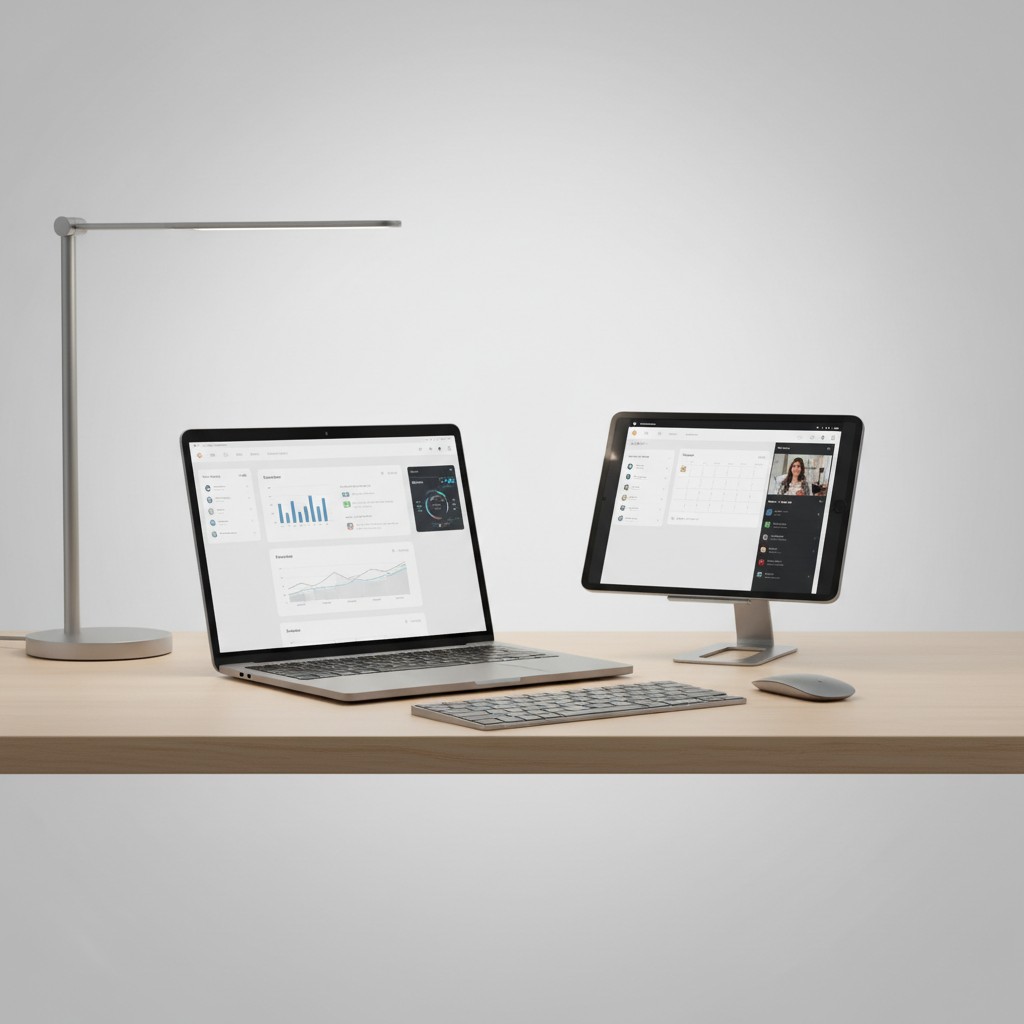
Transformer sa tablette en second moniteur : la solution malin de 2026
Avoir un second écran booste la productivité de 20 à 40 % selon les études — c’est l’un des investissements les plus rentables pour le travail. Mais un moniteur supplémentaire, ça prend de la place, ça coûte entre 150€ et 400€, et ça ne se transporte pas. Bonne nouvelle : la tablette que vous avez déjà peut remplir ce rôle à la perfection.
Que vous ayez un iPad ou une tablette Android, que votre ordinateur tourne sous macOS, Windows ou Linux, il existe aujourd’hui des solutions simples et gratuites (ou presque) pour utiliser votre tablette comme deuxième écran. Voici tout ce qu’il faut savoir.
Pourquoi utiliser sa tablette comme second moniteur ?
Avant d’entrer dans le détail technique, voici ce que vous gagnez concrètement :
- Espace de travail doublé — gardez votre boîte mail ou Slack sur la tablette, votre travail principal sur le PC. Fini les allers-retours entre les fenêtres
- Mobilité — votre “second moniteur” rentre dans votre sac. Idéal pour les déplacements professionnels, les co-workings, les cafés
- Économie — pas besoin d’acheter un écran externe. Vous réutilisez une tablette que vous possédez déjà
- Tactile — contrairement à un moniteur classique, vous pouvez toucher l’écran. Parfait pour annoter des documents, dessiner, valider des maquettes
- Sans fil — aucun câble vidéo à gérer. Posez la tablette à côté de votre laptop, c’est tout
Pour les créatifs et les graphistes, consultez aussi notre guide tablette pour le dessin — l’association tablette + Apple Pencil comme second écran tactile est particulièrement puissante.
Méthode 1 : Sidecar (iPad + Mac, sans logiciel)
Ce que c’est
Sidecar est la solution native d’Apple pour utiliser un iPad comme second écran Mac. Elle est intégrée à macOS Catalina et iPadOS 13 — aucune installation requise.
Conditions requises
- Mac : MacBook Pro 2016+, MacBook Air 2018+, Mac mini 2018+, iMac 2017+, Mac Pro 2019+
- iPad : iPad (6e génération et plus récent), iPad mini (5e génération+), iPad Air (3e génération+), iPad Pro (tous modèles)
- Connexion : Wi-Fi et Bluetooth activés (sans fil) ou câble USB-C/Lightning
Comment l’activer
- Assurez-vous que Mac et iPad sont connectés au même Apple ID
- Sur Mac, cliquez sur l’icône AirPlay dans la barre de menu (ou allez dans Réglages Système > Écrans)
- Sélectionnez votre iPad dans la liste
- L’iPad s’allume automatiquement comme second écran
Vous pouvez choisir d’étendre le bureau (l’iPad affiche des fenêtres différentes du Mac) ou de le dupliquer (l’iPad montre la même chose que le Mac).
Les bonus Sidecar
- Apple Pencil : dessinez, annotez, signez directement sur l’iPad dans les apps qui le supportent (Photoshop, Illustrator, Notes)
- Barre latérale : les raccourcis Mac (Cmd, Ctrl, Shift) apparaissent sur l’iPad pour un accès rapide
- Touch Bar : si votre Mac avait une Touch Bar, elle apparaît en bas de l’écran iPad
- Latence : quasi nulle en câble, très bonne en Wi-Fi avec un iPad récent
L’iPad Air M2 est particulièrement bien adapté à Sidecar grâce à son processeur M2 puissant, son écran 11 pouces précis et son autonomie solide. C’est notre recommandation pour un second écran Mac de qualité sans payer le prix fort de l’iPad Pro.
Méthode 2 : Spacedesk (Android + Windows, gratuit)
Ce que c’est
Spacedesk est une application gratuite qui permet à n’importe quelle tablette Android (ou iPad) de devenir un second écran Windows via Wi-Fi. C’est la solution idéale si vous n’avez pas d’Apple et que votre tablette tourne sous Android.
Installation
Sur le PC Windows :
- Téléchargez le driver Spacedesk depuis spacedesk.net
- Installez-le et lancez-le (une icône apparaît dans la barre des tâches)
Sur la tablette Android :
- Installez l’app “Spacedesk” depuis le Play Store (gratuite)
- Lancez l’app — elle détecte automatiquement les PC Windows sur le même réseau Wi-Fi
- Tapez sur le nom de votre PC pour vous connecter
C’est tout. La tablette affiche le bureau Windows étendu instantanément.
Performance
Spacedesk fonctionne bien en Wi-Fi 5 GHz (moins bien en 2,4 GHz). La latence est acceptable pour la bureautique, un peu plus perceptible pour le multimédia. Sur un Samsung Galaxy Tab S10, la qualité d’affichage est excellente grâce à son écran AMOLED et sa résolution 2560×1600.
Limitations
- Windows uniquement (pas de version macOS)
- Qualité vidéo dépendante de la qualité du Wi-Fi
- Peut ralentir légèrement si le réseau est chargé
Méthode 3 : Duet Display (multi-plateforme, payant)
Ce que c’est
Duet Display est une app payante (environ 20€/an) qui supporte iOS, Android, macOS et Windows dans toutes les combinaisons. C’est la solution la plus universelle et la plus fiable.
Avantages
- Toutes les combinaisons : iPad + Mac, iPad + Windows, Android + Mac, Android + Windows
- Connexion câble ou Wi-Fi : via câble USB-C pour zéro latence, ou Wi-Fi
- Duet Air : version cloud pour se connecter à distance (bureau, serveur)
- Latence ultra-faible en câble : indiscernable d’un vrai moniteur
- Profils d’optimisation : “Highest Framerate”, “Balanced”, “Battery Saver” selon vos besoins
Qui devrait l’utiliser
Duet Display s’adresse aux professionnels qui veulent la meilleure expérience possible et qui utilisent des appareils mixtes (iPad avec PC Windows par exemple). Pour les utilisateurs Apple uniquement, Sidecar est gratuit et tout aussi bon.
Méthode 4 : Tablette Windows comme second écran natif
Si vous possédez une tablette Windows (Surface, Lenovo Idea Tab Pro Pro, etc.), vous avez accès à la fonctionnalité Projeter sur ce PC intégrée à Windows 11.
Activation
Sur la tablette Windows (qui sera le second écran) :
- Allez dans Paramètres > Système > Projeter sur ce PC
- Choisissez “Disponible partout sur le réseau sécurisé”
- Définissez si une demande de connexion est requise
Sur le PC source :
- Appuyez sur Win + K ou allez dans le Centre de notifications
- Cliquez sur “Projeter” et sélectionnez la tablette
Résultat : la tablette devient un second moniteur sans fil, entièrement intégré à Windows.
Quelle tablette choisir pour l’usage second écran ?
Tous les usages second écran n’ont pas les mêmes exigences. Voici nos recommandations selon le profil.
Pour les utilisateurs Mac : iPad Air M2
L’iPad Air M2 est le choix optimal pour Sidecar. Son écran Liquid Retina 11 pouces (2360×1640) offre une netteté parfaite pour lire du texte, son processeur M2 garantit une fluidité irréprochable, et son autonomie de 10 heures permet des journées complètes sans chercher une prise. Compatible Apple Pencil 2 pour les annotations.
Pour les créatifs : iPad Air M4
L’iPad Air M4 avec son écran OLED tandem 11 ou 13 pouces est la référence pour les designers, illustrateurs et photographes. La précision de l’Apple Pencil Pro sur ce second écran transforme le flux de travail créatif — annotez des photos dans Lightroom, dessinez dans Procreate ou Photoshop directement depuis la tablette pendant que le projet s’affiche sur le Mac.
Pour les utilisateurs Windows : Samsung Galaxy Tab S10
Le Samsung Galaxy Tab S10 avec Spacedesk est la solution Android idéale. Son écran AMOLED 2560×1600 offre un affichage de qualité proche d’un vrai moniteur, et le mode DeX de Samsung peut même fonctionner en parallèle. Idéal pour les développeurs et les travailleurs nomades.
Pour le grand format : Lenovo Idea Tab Pro
La Lenovo Idea Tab Pro avec ses 12.7 pouces est idéale quand vous voulez vraiment un grand second écran. Son écran 2944×1840 rivalise avec des moniteurs 24 pouces d’entrée de gamme en termes de surface d’affichage utile. Parfait pour les feuilles de calcul Excel complexes ou les tableaux de bord analytiques.
Pour choisir selon votre budget et vos besoins, consultez notre comparatif des meilleures tablettes 2026.
Conseils pour optimiser votre setup second écran
Positionnement ergonomique
Placez la tablette à la même hauteur que votre écran principal. L’idéal : les deux écrans alignés horizontalement, avec la tablette légèrement inclinée (angle 15-20°) pour réduire les reflets. Un bras articulé permet d’ajuster précisément la position.
Organisation de l’espace de travail
Répartissez intelligemment vos applications :
- Écran principal : l’application sur laquelle vous travaillez activement (code, rédaction, design)
- Tablette-second écran : éléments de référence (boîte mail, Slack, documentation, musique, chronomètre)
Cette organisation réduit le nombre d’alt-Tab et maintient le focus sur le travail principal.
Optimiser la qualité d’affichage
- Résolution : réglez la résolution de la tablette au maximum dans les paramètres de l’app (Spacedesk, Duet)
- Fréquence : 30 fps suffisent pour la bureautique, 60 fps si vous affichez des vidéos ou des animations
- Luminosité : synchronisez la luminosité tablette avec celle de votre écran principal pour un confort visuel optimal
- Mode nuit : activez le mode nuit en soirée sur les deux écrans simultanément
Gestion de la batterie
Pour les sessions longues (plus de 4 heures), branchez votre tablette en charge pendant qu’elle sert de second écran. L’affichage continu à luminosité élevée consomme environ 30 % de batterie supplémentaire par heure. Avec un hub USB-C adapté, vous pouvez charger la tablette et maintenir la connexion simultanément.
Consultez aussi notre guide tablette pour le travail pour des conseils complémentaires sur la productivité mobile.
Les accessoires indispensables pour un setup second écran
Bras articulé en aluminium qui se fixe au bord du bureau. Positionnez la tablette à la hauteur exacte de votre moniteur principal pour un alignement parfait. Rotation 360°, inclinaison réglable, compatible tablettes 4,5 à 12,9 pouces. Indispensable pour un setup ergonomique.
Voir sur Amazon →Indispensable si votre laptop n'a qu'un ou deux ports USB-C. Ajoutez un port HDMI 4K, deux USB 3.0 pour clé USB et souris, un lecteur de carte SD et une charge Power Delivery. Connectez tablette et périphériques sans sacrifier les ports de votre ordinateur.
Voir sur Amazon →Basculez entre votre PC et votre tablette d'une simple pression de touche. Parfait quand vous voulez parfois taper directement sur la tablette (second écran) sans brancher un second clavier. Ultra-compact, 2 ans d'autonomie, compatible iPad, Android et Windows.
Voir sur Amazon →Pour plus d’accessoires adaptés à tous les usages, consultez notre guide complet des accessoires tablette.
Comparatif des solutions : laquelle choisir ?
| Solution | Plateformes | Prix | Connexion | Latence | Tactile |
|---|---|---|---|---|---|
| Sidecar | iPad + Mac | Gratuit | Wi-Fi ou USB-C | Très faible | ✅ (Apple Pencil) |
| Spacedesk | Android/iPad + Windows | Gratuit | Wi-Fi | Bonne | ✅ |
| Duet Display | Tous | ~20€/an | Wi-Fi ou USB | Faible | ✅ |
| Projeter Windows | Windows + Windows | Gratuit | Wi-Fi | Bonne | ✅ |
Notre conseil : commencez toujours par la solution gratuite native (Sidecar si Apple, Spacedesk si Windows). Passez à Duet Display uniquement si vous avez besoin de la connexion câble ultra-précise ou d’une combinaison multi-plateforme.
Conclusion
Utiliser sa tablette comme second écran est l’une des meilleures façons de rentabiliser son achat. La solution existe pour tous les setups — iPad avec Mac via Sidecar, Android avec Windows via Spacedesk, ou multi-plateforme avec Duet Display — et les résultats sont bluffants. Avec le bon positionnement (bras articulé) et une connexion Wi-Fi 5 GHz stable, l’expérience est comparable à un vrai second moniteur.
Le gain de productivité est immédiat. Si vous passez la moindre heure par jour devant un ordinateur, l’investissement en temps pour configurer ce setup sera rentabilisé dès la première semaine.
👉 Retrouvez notre sélection complète dans le comparatif des meilleures tablettes et notre guide tablette pour le travail pour aller encore plus loin dans votre setup productivité.
Questions fréquentes
Peut-on utiliser n'importe quelle tablette comme second écran ?
Non. Pour les iPad, il faut iOS/iPadOS 13+ et un Mac compatible (2016 ou plus récent) pour Sidecar. Pour Android, Spacedesk fonctionne sur la plupart des tablettes Android 5.0+ via Wi-Fi. Duet Display supporte à la fois iOS et Android, avec ou sans câble. Les tablettes Windows peuvent se connecter directement via la fonction Projeter de Windows.
L'utilisation d'une tablette comme second écran réduit-elle ses performances ?
Légèrement. L'affichage d'un second écran consomme du processeur et de la batterie supplémentaires sur la tablette. En pratique, attendez une réduction d'autonomie de 20 à 30 % et une légère chauffe de l'appareil. Pour une utilisation prolongée, branchez la tablette en charge pendant qu'elle sert de second moniteur.
Quelle est la meilleure résolution pour une tablette-écran secondaire ?
Full HD (1920×1200) est le minimum confortable. Les tablettes avec résolution 2K ou 2.8K offrent une netteté supérieure, particulièrement appréciable pour la lecture de texte et les feuilles de calcul. L'iPad Air M4 avec son écran Retina 2732×2048 est la référence absolue pour un second écran de qualité professionnelle.
Vaut-il mieux une connexion Wi-Fi ou USB-C pour l'affichage sans latence ?
USB-C (câble) est toujours plus fiable et sans latence. Sur Wi-Fi, la latence dépend de votre réseau — un Wi-Fi 6 récent donne d'excellents résultats. Pour du travail créatif (design, dessin, montage), préférez le câble. Pour de la navigation, lecture et tâches bureautiques, le Wi-Fi suffit amplement.
Peut-on toucher l'écran de la tablette quand elle est utilisée comme second moniteur ?
Oui ! C'est l'un des grands avantages. Avec Sidecar sur iPad, vous pouvez utiliser l'Apple Pencil directement sur l'écran secondaire pour dessiner ou annoter des documents ouverts sur Mac. Sur Android avec Spacedesk ou Duet Display, le tactile fonctionne aussi — idéal pour les présentations ou les signatures.