Samsung DeX : transformer sa tablette Galaxy en PC (2026)
Samsung DeX sur tablette Galaxy : modèles compatibles, activation, clavier, souris, écran externe et limites à connaître avant de remplacer un PC.
Samsung DeX : un bureau de PC dans une tablette
Vous avez une Galaxy Tab et vous vous demandez si elle peut vraiment servir d’ordinateur ? C’est exactement le rôle de Samsung DeX. Ce mode, intégré à One UI, change l’interface de la tablette : au lieu d’icônes plein écran, vous obtenez un bureau avec une barre des tâches, des fenêtres flottantes, un menu des applications et la gestion du clavier et de la souris.
Dans ce guide, nous détaillons les modèles compatibles, la façon d’activer DeX, le matériel à ajouter, les différences entre usage sur la tablette seule et sur écran externe, puis les limites à connaître avant de vous passer d’un portable. Toutes les informations de compatibilité proviennent des pages officielles de Samsung et sont à confirmer pour votre référence exacte.
Quelles tablettes sont compatibles avec DeX ?
D’après la page de support de Samsung France, DeX est disponible sur les Galaxy Tab S4, Tab S5e, Tab S6, ainsi que sur les gammes Tab S7, S8, S9, S10 et S11, et sur les Tab Active Pro et Tab Active 3. Les modèles les plus récents proposent le mode directement sur l’écran de la tablette, sans moniteur.
Attention aux versions « FE » : la même page indique que les Galaxy Tab S10 FE et S9 FE ne prennent pas en charge la sortie HDMI. DeX reste utilisable sur leur propre écran, mais pas branché en filaire sur un moniteur ou une télé.
Quelques repères pour choisir selon l’usage :
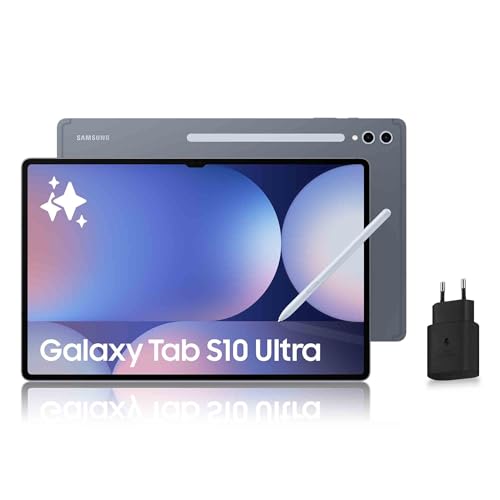
- Tablette haut de gamme et grand écran : la Samsung Galaxy Tab S10 Ultra affiche une dalle de 14,6 pouces selon le constructeur. C’est la configuration la plus proche d’un petit ordinateur portable.
- Bon compromis : la Samsung Galaxy Tab S10 FE propose, selon la fiche Samsung, un écran de 10,9 pouces en 2304 × 1440 à 90 Hz, 8 Go de RAM, une batterie de 8 000 mAh et un S Pen fourni. Elle convient à DeX sur son propre écran, mais pas à la sortie HDMI.
- Entrée de gamme : les Galaxy Tab A ne sont pas dans la liste de compatibilité de Samsung. Pour travailler confortablement, mieux vaut viser une série S.
Comment activer Samsung DeX
La procédure indiquée par Samsung est simple :
- Faites glisser le doigt depuis le haut de l’écran pour ouvrir le volet des raccourcis.
- Touchez l’icône DeX.
- Confirmez : la tablette bascule sur le bureau DeX.
Pour revenir à l’interface classique, touchez à nouveau l’icône DeX ou utilisez le menu de la barre des tâches. Si votre tablette ne montre pas l’icône, modifiez le volet des raccourcis pour l’ajouter, et vérifiez que le système est à jour dans Paramètres > Mise à jour logicielle.
Activer DeX avec un écran externe
Si votre modèle accepte la sortie vidéo, Samsung indique ces étapes :
- Ouvrez le volet des raccourcis et touchez DeX.
- Choisissez DeX sur TV ou écran.
- Sélectionnez l’écran dans la liste, appuyez sur Démarrer et acceptez la connexion sur le téléviseur ou le moniteur.
En filaire, la page de Samsung cite un accessoire DeX ou un adaptateur HDMI relié à l’écran. En sans-fil, il faut un téléviseur compatible : une Smart TV de 2019 ou plus récente est recommandée par Samsung, avec une connexion 5 GHz si possible. Pour les bases de la connexion à une télé, notre guide pour connecter une tablette à une TV détaille toutes les méthodes.
Ce que change DeX au quotidien
Des fenêtres et du multitâche
Le gain principal est la gestion des fenêtres. Vous pouvez ouvrir plusieurs applications côte à côte, les redimensionner, les agrandir en plein écran ou les réduire dans la barre des tâches. Écrire un document pendant que vous consultez un tableau et un site web devient naturel, ce qui est pénible dans l’affichage tactile standard.
Clavier, souris et raccourcis
Avec un clavier physique, DeX reprend les réflexes de l’ordinateur : copier-coller, changer de fenêtre, ouvrir le menu des applications. Le clic droit fonctionne avec une souris ou un pavé tactile et ouvre des menus contextuels. Pour choisir le bon clavier, consultez notre guide des claviers pour tablette.
Un bureau personnalisable
Vous pouvez placer des raccourcis sur le bureau, épingler vos applications favorites dans la barre des tâches et ajuster la taille des icônes ou l’arrière-plan. Les applications dont l’affichage est limité au format portrait peuvent s’ouvrir dans une fenêtre redimensionnable selon les réglages.
Les cas d’usage où DeX est utile
- Télétravail léger : messagerie, documents en ligne, visioconférence et navigateur tiennent facilement dans quelques fenêtres.
- Études : prise de notes avec le S Pen dans une fenêtre, recherche dans une autre.
- Voyage : une tablette, un clavier compact et une souris pèsent moins qu’un portable. Le résultat convient pour un déplacement de quelques jours.
- Poste fixe de dépannage : branchée sur un moniteur (sur les modèles compatibles), la tablette devient un poste de secours.
- Second écran : DeX n’est pas un second écran pour PC. Si c’est votre besoin, lisez notre guide pour utiliser sa tablette comme deuxième écran.
Les limites de DeX à connaître
DeX améliore l’interface, mais ne change pas le système : vous restez sur Android.
- Pas de logiciels Windows ou macOS : vous utilisez des applications Android ou des versions web. Si votre métier repose sur un logiciel de bureau précis, testez son équivalent avant de vous engager.
- Applications mal adaptées : certaines applications ne s’affichent pas correctement en fenêtre et restent figées au format téléphone.
- Applications protégées : selon Samsung, en connexion sans fil, l’écran de certaines applications protégées peut apparaître noir, seul le son restant audible. En filaire, l’affichage est normal.
- Sortie HDMI selon le modèle : les Tab S10 FE et S9 FE en sont dépourvues.
- Mode DeX sur PC : l’application DeX pour Windows n’est plus prise en charge par Samsung sur les appareils sous One UI 7 ou plus récent, qui renvoie vers Liaison avec Windows (Phone Link), avec moins de fonctions. Sur une tablette récente, DeX s’utilise donc sur l’écran de la tablette ou sur un moniteur ou une TV, pas dans une fenêtre sur PC. Vérifiez la page de support Samsung pour votre version.
- Autonomie : un moniteur externe et une utilisation prolongée sollicitent la batterie. Gardez un chargeur à portée de main.
Bien équiper sa tablette pour DeX
Un bon setup tient en trois éléments : un clavier, une souris, et un moyen de connecter ou de positionner la tablette. Sur un modèle compatible avec la sortie vidéo, un hub USB-C avec HDMI permet de brancher moniteur, clavier et clé USB sur un seul port. Pour un usage nomade sans écran externe, un support réglable à bonne hauteur évite de se pencher sur l’écran, comme nous le recommandons dans notre guide pour travailler sur tablette.
Les accessoires indispensables

Un seul port USB-C pour relier moniteur HDMI, câble Ethernet, clavier, souris et clé USB tout en rechargeant la tablette. À réserver aux modèles qui prennent en charge la sortie vidéo : la Tab S10 FE n'en bénéficie pas selon Samsung.

Souris légère et silencieuse qui se glisse dans une pochette. Compatible Android, avec Easy-Switch pour passer d'un appareil à l'autre. Elle donne à DeX le clic droit et la précision du pointeur.

Bras en aluminium pour tablettes de 4,5 à 12,9 pouces. Il place l'écran à hauteur des yeux, ce qui rend les longues sessions DeX plus confortables, sur un bureau comme au lit.
Conclusion
Samsung DeX transforme une Galaxy Tab de la série S en poste de travail Android crédible pour la bureautique, le web et la visioconférence, à condition de l’associer à un clavier et à une souris. Vérifiez la compatibilité de votre modèle sur la page officielle de Samsung, en particulier pour la sortie HDMI, absente des versions FE. Si vos outils existent sur Android ou en ligne, DeX peut vous éviter l’achat d’un portable. Sinon, gardez-le comme complément pratique en déplacement.
Si vous utilisez DeX pour développer, consultez aussi notre guide quelle tablette pour programmer.
Sources
Questions fréquentes
Qu'est-ce que Samsung DeX exactement ?
Samsung DeX est un mode d'affichage de One UI qui remplace l'interface tactile classique par un bureau de type ordinateur : barre des tâches, menu des applications, fenêtres que l'on peut déplacer et redimensionner, raccourcis clavier. Il s'active depuis le volet des raccourcis de la tablette et fonctionne avec ou sans écran externe, selon le modèle.
Toutes les tablettes Samsung sont-elles compatibles avec DeX ?
Non. D'après la page de support de Samsung France, DeX est disponible sur les gammes Galaxy Tab S4, S5e, S6, S7, S8, S9, S10 et S11 ainsi que sur la Tab Active 3 et la Tab Active Pro. Les modèles d'entrée de gamme comme la Galaxy Tab A9 ne figurent pas dans cette liste. Vérifiez toujours la référence exacte de votre tablette sur la page officielle.
Peut-on brancher une Galaxy Tab S10 FE sur un moniteur en HDMI ?
Selon la page de support de Samsung France, les Galaxy Tab S10 FE et S9 FE ne prennent pas en charge la sortie HDMI. Vous pouvez en revanche utiliser DeX directement sur l'écran de la tablette, avec un clavier et une souris Bluetooth. Pour un affichage sur grand écran, regardez du côté des modèles de la série S10 ou S11 non FE.
Faut-il un clavier et une souris pour utiliser DeX ?
Ce n'est pas obligatoire, car l'écran tactile reste utilisable, mais c'est fortement conseillé. DeX est pensé pour le pointeur et le clavier : sans eux, les petites fenêtres et la barre des tâches sont moins agréables à manipuler. Un clavier Bluetooth compact et une souris légère suffisent.
DeX remplace-t-il vraiment un ordinateur ?
Pour la bureautique, la navigation web, la messagerie, la visioconférence et la prise de notes, oui, dans la plupart des cas. Pour les logiciels lourds (montage vidéo avancé, développement, logiciels métiers propres à Windows), non : DeX exécute les applications Android, pas les programmes Windows ou macOS. Évaluez vos outils avant de vous passer d'un PC.