Comment Augmenter le Stockage de sa Tablette en 2026 : Guide Complet
Votre tablette est pleine ? Clé USB OTG, hub USB-C, SSD externe, carte microSD ou cloud : toutes les solutions pour augmenter le stockage de votre tablette…
Votre tablette affiche « espace insuffisant » : que faire ?
C’est le problème numéro un des utilisateurs de tablette : la mémoire interne se remplit rapidement. Entre les applications, les photos et vidéos en 4K, les podcasts téléchargés et les fichiers de travail, même une tablette avec 128 Go de stockage peut se retrouver saturée en quelques mois d’utilisation intensive. Le message « espace de stockage insuffisant » bloque les mises à jour, empêche de télécharger de nouvelles apps et ralentit même les performances globales de l’appareil.
Bonne nouvelle : il existe plusieurs solutions efficaces pour augmenter le stockage disponible sur votre tablette, que ce soit un iPad ou une tablette Android. Ce guide vous présente toutes les options, leurs avantages, leurs limites et les accessoires concrets recommandés selon votre budget et votre usage.
Comprendre le stockage de votre tablette
Comment vérifier l’espace disponible
Avant de chercher une solution, il est utile de savoir exactement comment votre stockage est réparti.
Sur iPad : Réglages → Général → Stockage iPad. Vous verrez un graphique coloré qui détaille l’espace occupé par chaque catégorie (apps, photos, système) et les recommandations d’Apple pour libérer de l’espace. L’option « Optimiser le stockage iPhone » (ou iPad) déplace automatiquement les photos vers iCloud tout en gardant des vignettes localement.
Sur Android : Paramètres → Stockage (l’emplacement varie selon le fabricant). Samsung place cette option dans Paramètres → Entretien de l’appareil → Stockage. Vous pouvez voir quelle catégorie occupe le plus d’espace et accéder directement au nettoyage des fichiers en cache.
Pourquoi le stockage se remplit si vite
Les applications modernes consomment bien plus d’espace que prévu. Un jeu mobile peut occuper 2 à 8 Go une fois les données téléchargées. Les vidéos 4K filmées avec la caméra d’une tablette pèsent 400 Mo à 1 Go par minute. Les applications de productivité accumulent des fichiers temporaires et des caches qui grossissent avec le temps. En 2026, un Netflix téléchargé en HD pour un long vol international peut facilement représenter 3 à 5 Go — autant d’espace qui manquera pour une mise à jour système.
Solution 1 : La carte microSD (tablettes Android uniquement)
La solution la plus simple et la plus économique pour les tablettes Android dotées d’un slot microSD. Vous insérez la carte, et l’espace disponible augmente instantanément.
Quelles tablettes acceptent une microSD ?
Toutes les tablettes entrée et milieu de gamme Android intègrent encore un slot microSD en 2026 :
- Samsung Galaxy Tab A9 : slot microSD jusqu’à 1 To, idéal pour les films et musiques
- Samsung Galaxy Tab S9 FE : microSD jusqu’à 1 To malgré son positionnement premium
- Lenovo Idea Tab : slot microSD disponible, solution économique très pratique
- Lenovo Idea Tab Pro : microSD jusqu’à 2 To
En revanche, les modèles haut de gamme comme la Samsung Galaxy Tab S10 et le Xiaomi Pad 7 ont supprimé le slot microSD. Côté iPad, aucun modèle ne dispose de slot microSD — il faudra se tourner vers d’autres solutions.
Quelle capacité choisir ?
- 128 Go : suffisant pour stocker photos, musique et quelques séries, ~15-20€
- 256 Go : le bon équilibre pour un usage multimédias régulier, ~25-35€
- 512 Go : pour les grands téléchargeurs et les vidéastes, ~50-70€
- 1 To : si vous stockez des films 4K ou des projets vidéo, ~80-120€
Préférez des cartes microSD de classe A2 (marquées A2 sur l’emballage) : elles sont optimisées pour les applications mobiles et permettent d’installer des apps directement sur la carte, pas seulement de stocker des médias.
Solution 2 : La clé USB OTG via port USB-C
Toutes les tablettes récentes — iPad et Android — disposent d’un port USB-C qui supporte le mode OTG (On-The-Go). Ce mode permet de connecter directement une clé USB à la tablette, exactement comme on le ferait sur un ordinateur.
Comment ça fonctionne
Branchez simplement la clé USB-C dans le port de votre tablette. Sur iPad, l’application Fichiers détecte automatiquement le stockage externe et l’affiche dans la barre latérale. Sur Android, une notification apparaît proposant d’explorer le contenu. Vous pouvez copier des fichiers entre la tablette et la clé, lire des vidéos directement depuis la clé (sans les copier en local) ou faire des sauvegardes rapides.
Pour les tablettes avec port USB-C et Lightning
Les iPad avec Lightning (anciens modèles) nécessitent un adaptateur Lightning-USB (30€ environ). Les iPad USB-C (à partir de l’iPad 10e génération) acceptent directement les clés USB-C sans adaptateur — encore une bonne raison de préférer les modèles récents.
Avantages et limites
Avantages : rapide à brancher, format compact, peut se partager entre la tablette et l’ordinateur, pas de câble d’alimentation nécessaire.
Limites : la vitesse de transfert est limitée par la qualité de la clé (préférez USB 3.0+), le stockage n’est pas « toujours disponible » comme l’interne, et les très petites clés peuvent gêner si le port est en position inconfortable.
Solution 3 : Le disque SSD externe pour les gros volumes
Pour stocker des projets vidéo, une bibliothèque de films 4K ou des archives photographiques importantes, un SSD externe est la solution la plus performante. Les SSD portables modernes atteignent des vitesses de 1000 Mo/s ou plus — bien plus rapides qu’une clé USB classique ou une carte microSD.
iPad et SSD externe
Depuis iPadOS 13, les iPad avec USB-C lisent et écrivent nativement sur les disques SSD externes sans aucune configuration. L’application Fichiers, mais aussi les apps professionnelles comme LumaFusion (montage vidéo), Lightroom et Procreate, peuvent ouvrir directement des fichiers depuis le SSD externe. Pour les vidéastes, il est même possible de monter une vidéo 4K stockée sur le SSD externe sans la copier sur l’iPad.
Android et SSD externe
Le support est similaire sur Android récent. La plupart des applications médias (Plex, VLC, Netflix, Google Photos) lisent directement depuis un SSD externe branché en USB-C. Certaines tablettes nécessitent de formater le disque en exFAT pour une compatibilité maximale.
Solution 4 : Le hub USB-C pour connecter plusieurs périphériques
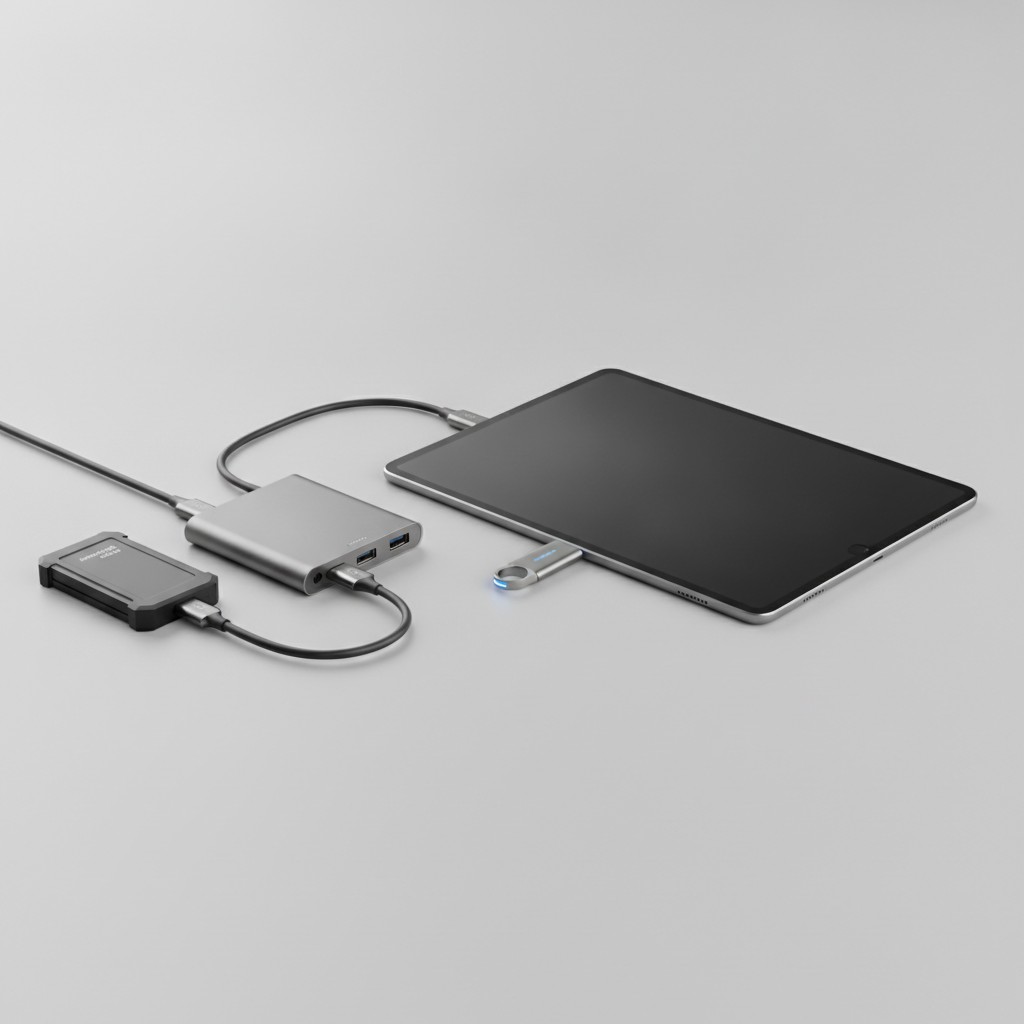
Si vous souhaitez connecter à la fois une clé USB, un disque externe et recharger votre tablette simultanément, un hub USB-C multiport est indispensable. Les tablettes n’ont souvent qu’un seul port USB-C, ce qui devient vite limitant quand vous voulez faire plusieurs choses à la fois.
Cas d’usage typique
Vous êtes en déplacement professionnel avec votre Samsung Galaxy Tab S10. Vous branchez le hub USB-C : un câble d’alimentation maintient la charge à 100%, une clé USB contient vos présentations PowerPoint, et un SSD externe stocke vos vidéos de formation à diffuser en réunion. Sans hub, vous devriez choisir entre charger la tablette ou accéder à vos fichiers.
Ce qu’il faut regarder dans un hub
- Power Delivery (PD) : permet de charger la tablette via le hub (cherchez 60W minimum pour une charge correcte, 100W pour les iPad Pro)
- USB 3.0 : pour des transferts rapides entre clé/disque et tablette
- Lecteur de cartes SD/microSD : très utile pour importer des photos d’appareils photo
- Port HDMI : pour connecter la tablette à un écran externe ou un projecteur
Les accessoires indispensables pour étendre le stockage
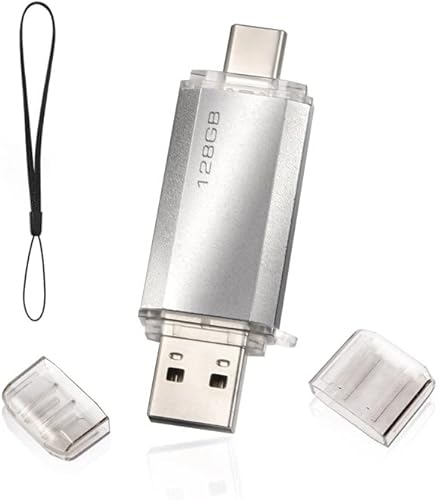
Clé USB avec double connecteur USB-C et USB-A, compatible tablettes, MacBook, PC et smartphones Android OTG. Format compact en métal, transferts USB 3.0 jusqu'à 100 Mo/s. Idéale pour passer des fichiers entre votre tablette et votre ordinateur sans câble.
Voir sur Amazon →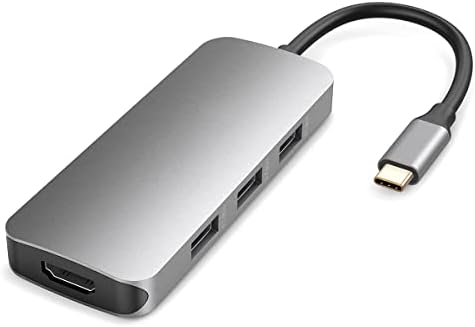
Hub compact en aluminium avec Power Delivery 100W (charge rapide tablette), port HDMI 4K (écran externe), 3 ports USB 3.0, lecteur de cartes SD et TF. Compatible iPad, Samsung Galaxy Tab, Lenovo Tab et toutes tablettes USB-C. Parfait pour les sessions de travail nomades.
Voir sur Amazon →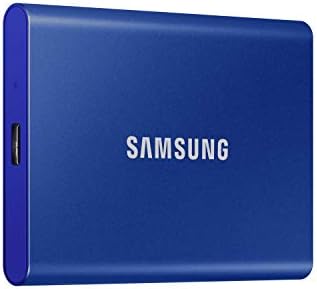
Le SSD portable de référence pour tablettes. Boîtier aluminium ultra-compact (58g), vitesse de lecture 1050 Mo/s via USB 3.2, résistant aux chocs (jusqu'à 2m de hauteur). Compatible iPad et Android en plug-and-play. Idéal pour stocker des projets vidéo, archives photos et bibliothèques multimédias volumineuses.
Voir sur Amazon →Solution 5 : Le cloud pour les documents et photos
Les services cloud ne remplacent pas un stockage physique mais complètent idéalement la stratégie de gestion d’espace. L’idée : garder en local uniquement les fichiers dont vous avez besoin régulièrement, et archiver le reste dans le cloud.
Comparatif des offres cloud pour tablette
| Service | Stockage gratuit | Offre payante | Atout |
|---|---|---|---|
| Google Drive | 15 Go | 100 Go à 1,99€/mois | Intégration Android parfaite |
| iCloud | 5 Go | 50 Go à 0,99€/mois | Indispensable pour iPad |
| OneDrive | 5 Go | 100 Go à 2€/mois | Intégration Microsoft Office |
| Dropbox | 2 Go | 2 To à 9,99€/mois | Partage professionnel |
| Amazon Photos | Illimité (photos) | Inclus Prime | Idéal abonnés Prime |
Pour les utilisateurs d’iPad, iCloud est le plus simple : il synchronise automatiquement les photos, documents et sauvegardes d’apps. Pour les tablettes Android, Google One (Google Drive) s’intègre parfaitement avec Google Photos pour la gestion automatique des photos.
L’optimisation automatique sur iPad
La fonction « Optimiser le stockage » d’iPadOS est particulièrement utile : elle télécharge automatiquement les versions haute résolution de vos photos quand vous êtes connecté au Wi-Fi, et garde des vignettes allégées en local quand l’espace manque. Résultat : votre bibliothèque photo complète est accessible même sur un iPad 64 Go, à condition d’avoir une connexion.
Libérer de l’espace avant tout : les bonnes pratiques
Avant d’acheter un accessoire, quelques gestes simples peuvent récupérer plusieurs gigaoctets :
Vider le cache des applications : sur Android, Paramètres → Applications → sélectionnez l’app → Stockage → Vider le cache. Une app de navigation comme Google Maps peut accumuler 2 à 3 Go de données de cartes en cache.
Supprimer les apps inutilisées : sur iPad, la fonctionnalité « Décharger les apps inutilisées » (Réglages → App Store) retire l’app mais conserve ses données — si vous la réinstallez plus tard, tout est là. Sur Android, vérifiez la liste des apps classées par taille.
Optimiser les téléchargements streaming : les plateformes comme Netflix, Disney+ ou Spotify permettent de choisir la qualité des téléchargements. En standard (au lieu de haute définition), chaque épisode de série pèse 400 Mo au lieu de 1,5 Go — économie immédiate de plusieurs gigaoctets.
Transférer les photos sur ordinateur : un transfert mensuel de vos photos et vidéos vers votre PC ou Mac via câble USB libère rapidement plusieurs gigaoctets. C’est aussi une bonne pratique de sauvegarde.
Quelle solution selon votre tablette ?
Si vous avez un iPad (USB-C)
La clé USB-C OTG est la solution la plus simple et la moins chère. Pour les volumes importants, le Samsung T7 connecté directement via USB-C est une solution professionnelle. Si vous avez plusieurs périphériques à connecter, ajoutez le hub 7-en-1 pour centraliser tout.
Si vous avez une tablette Android avec slot microSD
Commencez par une carte microSD A2 de 256 ou 512 Go — c’est de loin la solution la plus économique et la plus pratique (stockage toujours présent, pas de branchement nécessaire). Complétez avec une clé USB-C OTG pour les transferts ponctuels.
Si vous avez une tablette Android sans slot microSD
Les tablettes comme le Xiaomi Pad 7 ou le Samsung Galaxy Tab S10 n’ont pas de slot microSD. La clé USB-C OTG et le SSD externe sont vos meilleures options. Pour un usage professionnel avec besoin de connecter aussi un écran externe, le hub USB-C est un investissement indispensable.
Conclusion
Le manque de stockage est une contrainte courante sur les tablettes, mais les solutions existent à tous les prix. La carte microSD (5 à 80€) est la plus simple sur les tablettes Android compatibles. La clé USB-C OTG (10 à 30€) est le compromis idéal pour iPad et Android : portable, rapide à brancher et compatible avec votre PC. Pour les usages intensifs (vidéo, photo professionnelle), un SSD externe comme le Samsung T7 apporte une capacité d’1 To ou plus avec des vitesses de transfert excellentes. Enfin, le hub USB-C transforme votre tablette en véritable poste de travail mobile, en permettant de connecter stockage, écran et alimentation simultanément.
Consultez notre comparatif des meilleures tablettes pour choisir dès l’achat une tablette avec suffisamment de stockage pour vos besoins, et notre guide des accessoires pour découvrir d’autres compléments qui améliorent votre expérience quotidienne.
Questions fréquentes
Peut-on augmenter la mémoire interne d'une tablette ?
Non, la mémoire interne (stockage intégré) est soudée à la carte mère et ne peut pas être remplacée ou augmentée. En revanche, vous pouvez étendre le stockage disponible avec une carte microSD (si le slot est présent), une clé USB OTG via le port USB-C, un disque SSD externe ou en utilisant des services cloud comme Google Drive ou iCloud.
Quelle est la différence entre RAM et stockage sur une tablette ?
La RAM (mémoire vive, 4-12 Go) est la mémoire de travail utilisée par les applications ouvertes — elle détermine les performances. Le stockage (32-1000 Go) est l'espace où sont enregistrés vos fichiers, photos, applications et vidéos. Augmenter le stockage ne change pas les performances de la tablette, mais évite le message 'espace insuffisant' quand vous voulez télécharger une app ou une vidéo.
Les tablettes iPad acceptent-elles les clés USB OTG ?
Oui, tous les iPad avec port USB-C (iPad 10e génération, iPad mini 6/7, iPad Air M1 à M4, iPad Pro) acceptent les clés USB-C OTG en plug-and-play. L'application Fichiers d'iOS affiche le stockage externe directement. Les anciens iPad avec Lightning (avant 2022) nécessitent un adaptateur Lightning vers USB. Les iPad mini 5 et antérieurs Lightning ont un support OTG limité.
Quelle tablette Android accepte une carte microSD ?
La plupart des tablettes Android entrée et milieu de gamme ont un slot microSD : Samsung Galaxy Tab A9 (jusqu'à 1 To), Samsung Galaxy Tab S9 FE (jusqu'à 1 To), Lenovo Idea Tab, Lenovo Tab M10. Les tablettes haut de gamme Android tendent à supprimer le slot microSD (Samsung Galaxy Tab S10, Xiaomi Pad 7). Vérifiez les spécifications avant l'achat si le stockage extensible est important pour vous.
Quel format de fichiers fonctionne entre une tablette et un disque externe ?
Le format exFAT est recommandé pour les disques et clés USB externes utilisés avec des tablettes : il supporte les fichiers de plus de 4 Go (contrairement au FAT32) et est lu nativement par Android et iOS/iPadOS. Sur Android, si votre disque est en NTFS (format Windows), certaines tablettes le lisent en lecture seule. Sur iPad, exFAT est pris en charge nativement depuis iPadOS 13 — privilégiez ce format pour une compatibilité maximale.