Écran tactile de tablette qui ne répond plus : comment le réparer soi-même
Votre écran tactile de tablette ne répond plus ou mal ? Diagnostic étape par étape : redémarrage, nettoyage, calibrage, réinitialisation, et quand consulter.
Écran tactile qui ne répond plus : symptômes et causes possibles
Un doigt qui glisse sans effet, des applications qui s’ouvrent toutes seules, une zone de l’écran totalement insensible ou un tactile qui « saute » d’un endroit à l’autre : ces symptômes touchent aussi bien les iPad que les tablettes Android, quel que soit leur prix. La bonne nouvelle, c’est que la majorité de ces pannes ont une origine logicielle ou liée à un accessoire (film, coque, humidité) et se règlent sans dépenser un centime.
Avant de conclure à une casse et de foncer chez un réparateur, ce guide déroule un diagnostic dans l’ordre du plus probable et le moins coûteux au plus rare et le plus onéreux. L’objectif : identifier précisément la cause et savoir si un nettoyage, un réglage logiciel ou un remplacement s’impose.
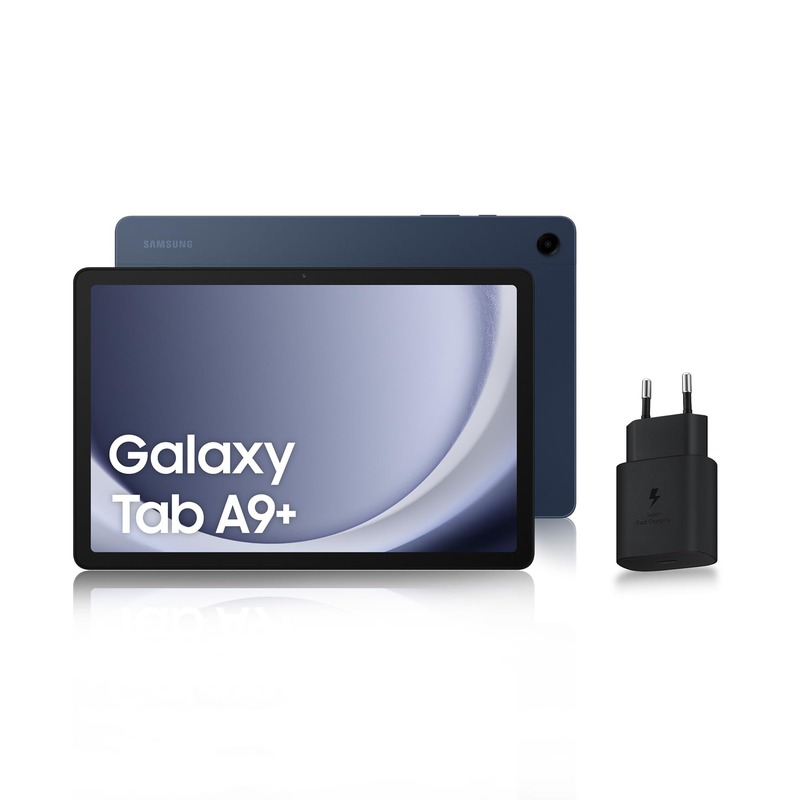
Si le diagnostic de cet article révèle une panne matérielle non réparable à coût raisonnable, la Galaxy Tab A9 reste une valeur sûre pour repartir sur une base fiable : dalle tactile réactive, SAV Samsung disponible en France et garantie constructeur de 2 ans.
Voir sur Amazon →Étape 1 : le redémarrage forcé, le réflexe à avoir en premier
C’est la première manipulation à tenter, dans 100% des cas, avant tout autre diagnostic. Un redémarrage forcé coupe l’alimentation de l’appareil sans passer par le menu habituel (souvent inaccessible si le tactile ne répond plus) et relance tous les processus système à zéro, ce qui résout à lui seul une bonne partie des blocages temporaires.
Comment faire un redémarrage forcé :
- Tablettes Android : maintenez le bouton d’alimentation enfoncé pendant 10 à 15 secondes, jusqu’à ce que l’écran s’éteigne puis se rallume sur le logo de la marque.
- iPad avec bouton Home : maintenez simultanément le bouton Home et le bouton latéral pendant environ 10 secondes.
- iPad sans bouton Home : appuyez brièvement sur le bouton de volume haut, puis sur le bouton de volume bas, puis maintenez le bouton latéral jusqu’à l’apparition du logo Apple.
Si l’écran redevient réactif après ce simple redémarrage, le problème était un bug logiciel ponctuel sans gravité. S’il persiste, passez à l’étape suivante.
Étape 2 : nettoyer l’écran et vérifier les protections
Un écran tactile capacitif détecte les variations électriques créées par le contact d’un doigt. Toute interférence physique — saleté, humidité, film de protection défectueux — peut donc perturber cette détection sans qu’aucun composant ne soit réellement en panne.
Vérifications à faire dans l’ordre :
- Nettoyez l’écran avec un chiffon microfibre légèrement humide, sans produit chimique, en insistant sur les bords où la poussière s’accumule
- Vérifiez que vos mains sont sèches — un tactile capacitif réagit mal à l’humidité excessive sur les doigts
- Retirez temporairement le film de protection en verre trempé : un film mal posé, avec des bulles d’air ou de la poussière piégée dessous, dégrade la sensibilité
- Retirez la coque si elle déborde légèrement sur les bords de l’écran, ce qui peut créer une pression parasite sur la dalle
- Si la tablette a été exposée à l’humidité ou à la pluie récemment, laissez-la sécher à l’air libre au moins 24h avant de retenter le test
Si l’écran redevient normal après retrait du film, le problème vient de l’accessoire et non de la tablette : posez un nouveau film de meilleure qualité ou passez sans protection.
Étape 3 : tester en mode sans échec pour écarter une appli tierce
Sur Android, le mode sans échec démarre la tablette en désactivant toutes les applications téléchargées, ne laissant tourner que les applications système d’origine. C’est le test le plus fiable pour savoir si une application récemment installée perturbe le comportement tactile.
Activer le mode sans échec (Android) :
- Maintenez le bouton d’alimentation enfoncé jusqu’à l’apparition du menu d’extinction
- Appuyez longuement sur l’option « Éteindre » ou « Redémarrer » jusqu’à ce qu’une proposition de mode sans échec apparaisse
- Confirmez : la tablette redémarre avec la mention « Mode sans échec » affichée en bas de l’écran
Si le tactile redevient parfaitement réactif dans ce mode, désinstallez les dernières applications installées avant l’apparition du problème, en commençant par les jeux, widgets et applications de personnalisation d’écran d’accueil — les causes les plus fréquentes de ce type de conflit. Les iPad n’ont pas de mode sans échec équivalent ; passez directement à l’étape du calibrage si vous êtes sur iOS.
Pour un remplacement fiable après un diagnostic matériel confirmé, la Lenovo Tab 10.1 propose un écran WUXGA 10.1 pouces réactif, 128 Go de stockage et Android 14 à jour — un excellent compromis pour retrouver une tablette saine sans se ruiner.
Voir sur Amazon →Étape 4 : recalibrer l’écran tactile
Le calibrage réaligne la correspondance entre la position physique de votre doigt et la zone détectée par le logiciel. Ce réglage se dérègle rarement de lui-même, mais une mise à jour système récente ou un choc léger peut parfois en fausser la précision, provoquant l’impression que le tactile « rate » les icônes de quelques millimètres.
La plupart des tablettes Android récentes n’exposent pas d’option de calibrage manuel dans les paramètres — le système gère cet ajustement automatiquement. Si votre modèle propose l’option (souvent dans Paramètres > Écran > Calibrage tactile ou via un menu constructeur), suivez les instructions à l’écran qui demandent généralement de toucher plusieurs points de référence successifs. Sur iPad, aucun calibrage manuel n’existe : une réactivité dégradée persistante pointe directement vers une cause logicielle plus profonde ou matérielle.
Étape 5 : la réinitialisation d’usine, solution de dernier recours logiciel
Si aucune des étapes précédentes n’a résolu le problème, une réinitialisation aux paramètres d’usine élimine les bugs logiciels profonds qu’un simple redémarrage ne peut pas corriger — fichiers système corrompus, conflit de pilotes tactiles, ou reliquat d’une mise à jour mal installée.
Avant de réinitialiser, sauvegardez impérativement :
- Vos photos et vidéos sur un compte Google Photos, iCloud ou une carte micro-SD
- Vos contacts via la synchronisation Google ou iCloud
- Vos documents importants sur un cloud ou un ordinateur
Sur Android, la réinitialisation se trouve dans Paramètres > Système > Réinitialiser les options > Rétablir la configuration d’usine. Sur iPad, dans Réglages > Général > Transférer ou réinitialiser l’iPad > Effacer contenu et réglages. Si le tactile est trop erratique pour naviguer dans les menus, le mode de récupération (accessible par combinaison de boutons au démarrage, spécifique à chaque marque) permet de lancer cette réinitialisation sans passer par l’interface classique.
Quand le problème est matériel : les signes qui ne trompent pas
Certains symptômes indiquent presque toujours une panne physique du composant tactile, indépendante de tout réglage logiciel :
- Zone morte localisée et permanente : une portion précise de l’écran (souvent un coin) ne réagit jamais, même après réinitialisation complète
- Fissure visible ou traces d’impact : même minime, une micro-fissure peut endommager le circuit tactile sans casser la vitre de façon visible
- Trace d’humidité sous l’écran : buée persistante, taches ou décoloration signalent une infiltration ayant atteint les composants internes
- Tactile fantôme généralisé : l’écran déclenche des actions seul, sur toute sa surface, sans qu’aucune application ni réinitialisation n’y change rien
Dans ces cas, aucune manipulation logicielle ne réglera le problème : direction un réparateur pour un diagnostic et un devis de remplacement de dalle.
Réparer ou racheter : combien ça coûte et comment choisir
Le remplacement d’un écran tactile coûte entre 60€ et 150€ chez un réparateur indépendant pour une tablette Android standard, et facilement plus de 200€ en centre agréé pour un iPad ou une tablette premium. Ce tarif doit être comparé à la valeur actuelle de votre appareil et à son âge :
| Critère | Réparer | Racheter |
|---|---|---|
| Tablette de moins de 2 ans, premium (>400€) | Souvent rentable | À éviter |
| Tablette de 2 à 4 ans, milieu de gamme | À évaluer selon devis | Comparable |
| Tablette de plus de 4 ans, entrée de gamme (<250€) | Rarement rentable | Recommandé |
| Panne accompagnée d’autres soucis (batterie, port de charge) | Non recommandé | Recommandé |
Si votre diagnostic conclut à un remplacement, privilégiez un modèle avec une dalle tactile bien notée par les utilisateurs plutôt que la fiche technique brute — la réactivité tactile perçue varie sensiblement d’une marque à l’autre, même à caractéristiques comparables.
Pour ceux qui remplacent une tablette dont l'écran tactile est mort tout en visant plus haut en performance, le Redmi Pad 2 Pro embarque un Snapdragon 7s Gen 4, 8 Go de RAM et une batterie 12 000 mAh — un choix solide pour ne plus revivre une panne prématurée.
Voir sur Amazon →Pour aller plus loin sur les pannes courantes, consultez aussi notre guide sur la tablette qui ne charge plus et celui sur la tablette Android lente à accélérer. Si l’écran est visiblement fissuré, notre article écran de tablette cassé : réparer ou racheter détaille les devis par marque. Et si vous cherchez un modèle fiable pour remplacer votre appareil, nos avis complets sur la Samsung Galaxy Tab A9, la Lenovo Tab 10.1 et le Xiaomi Redmi Pad 2 Pro détaillent les points forts de chacun.
Questions fréquentes
Pourquoi mon écran tactile ne répond que sur une partie de l'écran ?
Une zone morte localisée (souvent un coin ou une bande sur le bord) trahit presque toujours un problème matériel : micro-fissure invisible à l'œil nu suite à une chute, ou dégât d'humidité ayant atteint le circuit tactile sous la dalle. Le redémarrage et le calibrage logiciel ne corrigent rien dans ce cas précis, car le capteur physique lui-même est endommagé à cet endroit. Un diagnostic chez un réparateur reste la seule façon de confirmer l'origine exacte.
Le film de protection peut-il rendre l'écran tactile moins réactif ?
Oui, certains films en verre trempé bas de gamme ou mal posés (bulles d'air, poussière sous le film, épaisseur excessive) réduisent la sensibilité capacitive de l'écran. C'est particulièrement fréquent avec les films épais destinés à un usage avec stylet non compatible. Si le problème est apparu juste après la pose d'un nouveau film ou d'une nouvelle coque, retirez-les en test avant d'aller plus loin dans le diagnostic.
Faut-il redouter la réinitialisation d'usine pour un problème tactile ?
Non, à condition de sauvegarder vos données avant (photos, contacts, documents) via un compte Google, iCloud ou une carte micro-SD. La réinitialisation d'usine efface les bugs logiciels profonds qu'un simple redémarrage ne corrige pas, et résout une part significative des problèmes tactiles d'origine logicielle. Si l'écran ne réagit toujours pas après une réinitialisation complète, la cause est matérielle à 90%.
Peut-on utiliser une tablette avec un écran tactile partiellement défaillant en attendant de la remplacer ?
Oui dans certains cas, en connectant une souris USB ou Bluetooth (via un adaptateur USB-C sur Android, ou directement en Bluetooth) le temps de sauvegarder vos données ou de terminer une tâche urgente. Ce n'est qu'un dépannage temporaire : la plupart des interfaces tactiles restent peu confortables au clavier-souris et ne remplacent pas un écran fonctionnel au quotidien.
Combien coûte le remplacement d'un écran tactile de tablette ?
Comptez entre 60€ et 150€ selon le modèle chez un réparateur indépendant, et souvent plus de 200€ en centre agréé pour les tablettes premium (iPad Pro, Galaxy Tab S). Sur une tablette d'entrée ou de milieu de gamme achetée moins de 250€, ce tarif dépasse fréquemment la valeur de revente de l'appareil : le remplacement par un modèle neuf devient alors le choix le plus rationnel.
Le mode sans échec suffit-il à identifier une application fautive ?
Dans la majorité des cas, oui. Si l'écran redevient parfaitement réactif en mode sans échec (qui désactive toutes les applications tierces), une appli récemment installée est en cause. Désinstallez en priorité les dernières applications ajoutées avant le début du problème, en commençant par les jeux et les widgets d'écran d'accueil, souvent responsables de conflits tactiles.