Comment transformer une vieille tablette en cadre photo numérique ?
Transformer une vieille tablette en cadre photo numérique : applis gratuites, réglages, support, batterie et astuces pour un résultat propre en 20 minutes.

Pourquoi une vieille tablette fait un excellent cadre photo
Un cadre photo numérique de qualité coûte entre 80 et 200 €, avec un écran souvent médiocre et une application bridée. Pendant ce temps, une tablette de 5 ou 6 ans dort dans un tiroir. Son écran de 8 à 10 pouces, plus lumineux et plus fin que celui de la plupart des cadres du commerce, est parfait pour afficher des souvenirs en continu.
Autre avantage : un cadre n’a besoin ni de processeur puissant, ni du dernier système. Même une tablette qui ne reçoit plus de mises à jour peut afficher un diaporama en boucle, du moment qu’elle reste hors des usages sensibles (paiement, mots de passe). Pour savoir si la vôtre est encore exploitable, consultez notre guide sur les tablettes Android qui ne reçoivent plus de mises à jour.
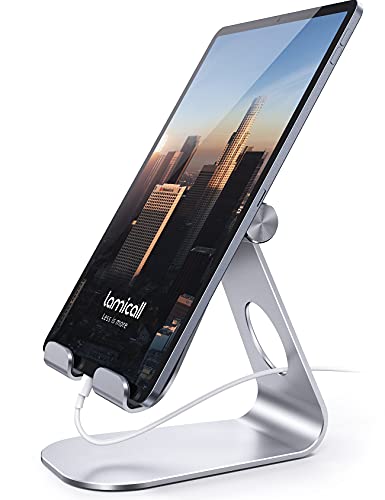
Un cadre photo réussi commence par un bon support. Ce pied en aluminium accepte les tablettes de 4,7 à 13 pouces, règle l'inclinaison pour éviter les reflets de fenêtre et reste stable sur une étagère ou un buffet, en format portrait comme paysage.
Ce dont vous avez besoin avant de commencer
Le matériel nécessaire tient en quatre éléments :
- Une tablette qui s’allume et se charge : si ce n’est pas le cas, voyez d’abord une tablette qui ne se charge plus.
- Un chargeur et un câble de bonne longueur : 2 mètres minimum pour atteindre la prise sans tendre le fil.
- Un support : pied, cadre dédié ou fixation murale.
- Un accès Wi-Fi si vous voulez alimenter l’album à distance.
Les photos elles-mêmes peuvent venir de trois sources : la mémoire interne, une carte microSD, ou un album en ligne synchronisé. Le choix détermine la suite du paramétrage.
Étape 1 : remettre la tablette à zéro
Avant tout, faites une réinitialisation d’usine. Vous gagnez en fluidité, vous supprimez les applis inutiles qui consomment de la batterie et, surtout, vous effacez vos données personnelles (comptes, mots de passe). Sauvegardez d’abord ce qui compte en suivant notre méthode de transfert de données.
Ensuite, créez un compte Google dédié (ou un identifiant Apple partagé de la famille) uniquement pour le cadre. Cela évite d’exposer votre compte principal sur un appareil posé dans le salon.
Étape 2 : choisir la méthode d’affichage
Trois approches existent, de la plus simple à la plus complète.
| Méthode | Difficulté | Photos à distance | Idéal pour |
|---|---|---|---|
| Économiseur d’écran natif (Photos) | Facile | Oui, via album partagé | Android récent, iPad |
| Application dédiée (DayFrame, Photo Slides) | Moyenne | Selon l’appli | Horloge, météo, transitions |
| Dossier local + galerie en lecture auto | Facile | Non | Tablette sans Wi-Fi ou très ancienne |
L’économiseur d’écran natif
Sur Android, rendez-vous dans Paramètres > Affichage > Économiseur d’écran, choisissez Google Photos (ou « Photos »), sélectionnez un album, puis réglez le déclenchement sur « Pendant la charge ». Laissez la tablette branchée : le diaporama démarre dès que l’écran se met en veille. Sur iPad, ouvrez l’app Photos, choisissez un album, puis Diaporama.
Une application dédiée
Les applications de cadre photo ajoutent une horloge, la météo ou un agenda sur l’image. Privilégiez celles qui fonctionnent hors ligne et qui n’imposent pas de publicité plein écran : sur un cadre, une pub qui apparaît au milieu d’une photo de mariage gâche l’effet. Vérifiez dans le Play Store que la version minimale d’Android requise correspond à votre tablette.
Étape 3 : préparer les photos pour un bon rendu
Une tablette n’affiche pas toutes les photos de la même façon. Quelques règles simples améliorent nettement le résultat :
- Respectez le format : la plupart des tablettes sont en 16:10 ou 4:3. Une photo de smartphone en 9:16 laissera de grandes bandes noires en mode paysage. Sélectionnez des photos horizontales, ou placez la tablette en portrait.
- Limitez le poids : sur une vieille tablette, des photos de 12 Mo ralentissent le diaporama. Réduisez à 2-3 Mo maximum.
- Triez : 50 à 150 photos suffisent. Au-delà, vous revoyez chaque image trop rarement pour que cela ait du sens.
- Créez un album partagé : toute la famille peut y ajouter des photos depuis son téléphone.
Pour un rendu vraiment « cadre », fixez la tablette au mur avec ce support universel. Le câble de charge passe derrière, l'appareil reste à hauteur des yeux et libère le meuble. Pratique dans une entrée, un couloir ou au-dessus d'une commode.
Étape 4 : régler luminosité, veille et extinction nocturne
C’est ici que la plupart des tutoriels s’arrêtent trop tôt. Un cadre mal réglé éblouit le soir et use la batterie.
- Luminosité : 30 à 40 % en journée. Activez la luminosité adaptative si elle existe.
- Mise en veille : sur « Jamais » pendant la charge (option développeur « Rester activé ») ou laissez l’économiseur d’écran prendre le relais.
- Extinction nocturne : utilisez le mode « Ne pas déranger » combiné à une routine, ou coupez simplement l’alimentation la nuit avec une prise programmable.
- Notifications : désactivez-les toutes. Voir « Mise à jour disponible » au milieu d’un portrait de famille est un classique agaçant.
Si votre tablette chauffe pendant ces longues sessions, lisez pourquoi une tablette chauffe et comment y remédier.
Étape 5 : protéger la batterie d’une tablette branchée 24 h/24
C’est le vrai point de vigilance. Une batterie lithium-ion qui reste à 100 % en permanence vieillit plus vite, surtout si l’appareil est chaud. Sur une vieille tablette, le risque de gonflement est réel.
Trois parades efficaces :
- Prise programmable : alimentez la tablette seulement quelques heures par jour. Elle tient largement 8 à 12 heures sur batterie avec un écran à 30 %.
- Protection de batterie : certains modèles Samsung proposent une limite de charge à 85 % (Paramètres > Batterie > Protection).
- Contrôle visuel : tous les trois mois, vérifiez que l’arrière de la tablette n’est pas bombé et que l’écran ne se décolle pas des bords.

Programmez l'alimentation de votre cadre photo : allumage le matin, coupure la nuit. Vous réduisez la consommation, laissez la batterie se décharger partiellement chaque jour et prolongez nettement la durée de vie de la tablette recyclée.
Quand la tablette est trop usée : acheter ou recycler ?
Si l’écran est fissuré, la batterie gonflée ou la tablette ne démarre plus, mieux vaut renoncer. Dans ce cas, déposez-la dans un point de collecte conformément à la réglementation sur le recyclage des tablettes.
Si vous aimez l’idée et voulez un cadre plus soigné, une tablette neuve d’entrée de gamme fait un excellent cadre pour un budget raisonnable. Parmi nos avis, la Samsung Galaxy Tab A9 offre un bon écran et un système suivi, et la Lenovo Tab 10 reste abordable. Si vous cherchez une tablette principale, comparez plutôt avec l’iPad 11 ou la Galaxy Tab S10 FE, et gardez l’ancienne pour le salon.
Idées d’amélioration : horloge, météo, agenda familial
Une fois le diaporama installé, la tablette peut faire plus qu’un cadre classique :
- Afficher l’heure et la météo en bas de l’écran.
- Basculer sur un agenda partagé le matin et sur les photos le soir.
- Servir de tableau d’information pour la famille (liste de courses, rappels). Pour aller plus loin, voyez notre guide sur la tablette comme centre de la maison connectée.
Erreurs fréquentes à éviter
- Laisser la luminosité au maximum : écran surchauffé, batterie sacrifiée, photos délavées.
- Garder son compte principal connecté : créez un compte dédié.
- Oublier le câble : un câble trop court ou tendu s’abîme vite à la prise.
- Choisir de mauvaises photos : images floues ou trop petites rendues pixelisées sur un écran de 10 pouces.
- Ne jamais mettre à jour les photos : un cadre qui montre toujours les mêmes 20 images finit par ne plus être regardé. Un album partagé règle le problème.
Conclusion
Transformer une vieille tablette en cadre photo numérique prend moins de 20 minutes : réinitialisation, album partagé, économiseur d’écran, support, et une prise programmable pour préserver la batterie. Vous donnez une seconde vie à un appareil inutilisé, vous évitez d’acheter un cadre à 100 € et vous profitez d’un écran souvent bien supérieur. Prenez le temps de bien régler la luminosité et l’extinction nocturne : ces deux détails font la différence entre un objet décoratif agréable et un gadget qu’on débranche au bout d’une semaine.
Questions fréquentes
Quelle application choisir pour transformer une tablette en cadre photo ?
Sur Android, l'économiseur d'écran natif « Photos » (Paramètres > Affichage > Économiseur d'écran) suffit dans la majorité des cas, car il pioche dans un album Google Photos partagé. Des applis comme Photo Slides ou DayFrame ajoutent l'horloge, la météo et les transitions. Sur iPad, l'option Diaporama de l'app Photos ou le mode Écran de verrouillage personnalisé font le travail sans rien installer.
Une très vieille tablette peut-elle encore servir de cadre photo ?
Oui, c'est même l'un des meilleurs usages, car un cadre n'a besoin ni de puissance ni des dernières mises à jour. Une tablette Android 7 ou 8 avec 1 Go de RAM affiche sans problème un diaporama. Seule limite : certaines applis récentes exigent Android 9 ou plus, il faut alors passer par la solution USB ou le navigateur.
Peut-on laisser la tablette branchée en permanence ?
C'est possible mais déconseillé sans précaution : une batterie lithium-ion maintenue à 100 % et au chaud gonfle avec le temps. Utilisez une prise programmable pour limiter la charge, ou activez la protection de batterie (limite à 80-85 %) si votre modèle la propose. Si la batterie est déjà gonflée, ne la rebranchez pas et déposez la tablette en point de collecte.
Combien consomme une tablette en cadre photo ?
Avec une luminosité réduite à 30-40 %, une tablette consomme entre 2 et 5 W, soit environ 15 à 40 kWh par an, soit quelques euros d'électricité. Programmer l'extinction la nuit divise encore ce chiffre par deux.
Comment envoyer de nouvelles photos à distance, par exemple depuis les grands-parents ?
Créez un album partagé Google Photos (ou un album partagé iCloud sur iPad) et invitez la famille. Chaque photo ajoutée depuis un smartphone apparaît automatiquement dans le diaporama de la tablette, sans aucune manipulation sur place.
Comment éviter que l'écran ne se grave si les photos défilent peu ?
Les écrans LCD des tablettes sont peu sensibles au marquage, mais les écrans AMOLED peuvent garder une image fantôme. Réglez un défilement de 10 à 30 secondes, évitez les bandes fixes (horloge très lumineuse au même endroit) et baissez la luminosité.