Tablette qui ne s'allume plus : que faire avant de la jeter ?
Écran noir, aucune réaction au bouton power ? Diagnostic étape par étape pour une tablette qui ne s'allume plus : batterie, reset forcé, mode recovery, SAV.
Écran noir, aucune réaction : le scénario qui inquiète
Vous appuyez sur le bouton power, rien ne se passe. Pas de logo, pas de vibration, pas de voyant lumineux. Ce silence total est l’une des pannes les plus stressantes, car contrairement à un écran fissuré ou une charge lente, on ne sait pas d’où vient le problème ni si l’appareil est réellement mort.
La bonne nouvelle : dans la majorité des cas signalés par les utilisateurs, une tablette qui ne s’allume plus n’est pas définitivement morte. Une batterie totalement à plat après plusieurs semaines sans utilisation reste, de loin, la cause la plus fréquente — bien avant la panne matérielle irréversible. Ce guide déroule un diagnostic dans l’ordre, du geste le plus simple au signe qui doit vraiment vous alerter, pour savoir s’il faut patienter, réparer ou remplacer.
Étape 1 : éliminer la piste de la batterie vide
Avant toute autre manipulation, branchez la tablette sur une prise murale directe avec le câble et l’adaptateur d’origine (ou un combo dont vous êtes sûr qu’il fonctionne). Évitez le port USB d’un ordinateur ou d’une multiprise à faible puissance, qui charge trop lentement pour réveiller une batterie complètement vide.
Laissez l’appareil brancher au moins 30 minutes sans y toucher avant de retenter l’allumage. Une batterie tombée à 0% depuis longtemps peut mettre du temps à afficher un premier signe de vie (voyant, léger vibreur), même si le processus de charge a bien démarré en interne. Cette étape seule résout la majorité des cas de “tablette morte” après un été dans un tiroir ou plusieurs semaines sans usage.
Si après 20 minutes de charge il n’y a toujours aucun signe (pas même un vibreur ou un logo qui clignote une fraction de seconde), passez à l’étape suivante plutôt que d’attendre indéfiniment.
Étape 2 : forcer un redémarrage matériel
Le redémarrage forcé est l’équivalent d’un “Ctrl+Alt+Suppr” pour une tablette : il ne supprime aucune donnée et se contente de réinitialiser le processeur en cas de blocage logiciel, une cause bien plus fréquente qu’on ne le pense.
La manipulation selon la marque :
| Marque | Combinaison de touches |
|---|---|
| Samsung Galaxy Tab | Power + Volume bas, maintenus 10-15 secondes |
| iPad (avec Face ID) | Volume haut puis bas rapidement, puis maintien du bouton latéral |
| iPad (bouton Home) | Power + Home, maintenus 10 secondes |
| Xiaomi / Lenovo / autres Android | Power seul, maintenu 15-20 secondes |
Effectuez cette manipulation pendant que l’appareil est branché sur secteur. Si un logo apparaît, même brièvement, c’est un signe encourageant : l’électronique fonctionne, le blocage était logiciel.
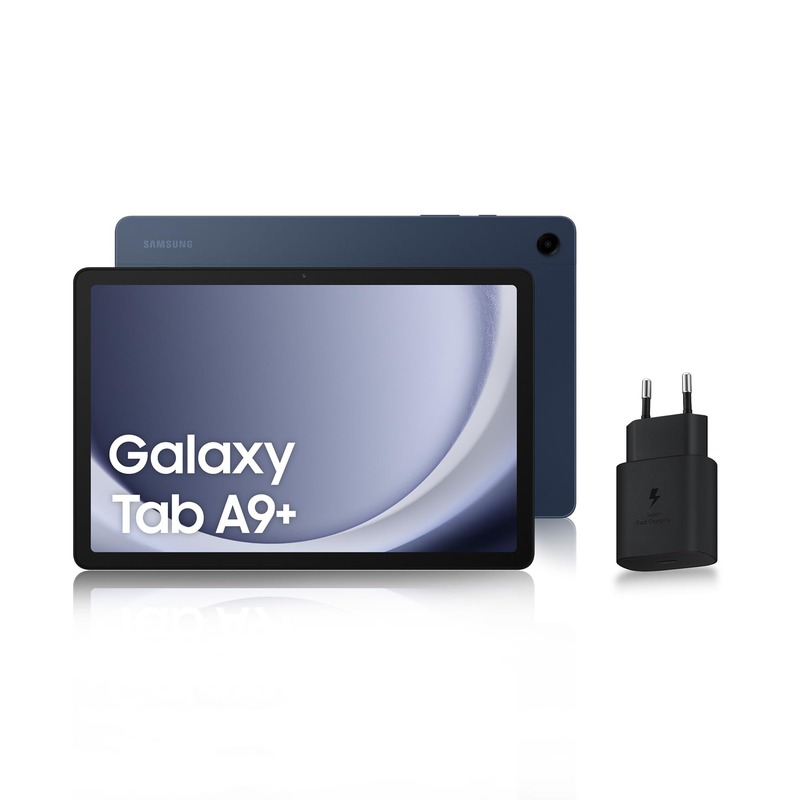
Si le diagnostic révèle une panne définitive, la Galaxy Tab A9 est une base fiable pour repartir sans mauvaise surprise : port USB-C standard, autonomie confortable et SAV Samsung disponible partout en France en cas de nouveau souci.
Voir sur Amazon →Étape 3 : distinguer écran noir “actif” et tablette vraiment éteinte
Certaines tablettes semblent mortes alors qu’elles sont en réalité allumées, mais avec un écran ou un rétroéclairage défaillant. Pour vérifier :
- Écoutez : un son de démarrage, une vibration ou le bruit d’un ventilateur (sur les modèles haut de gamme) indique que l’appareil tourne malgré l’écran noir
- Regardez de biais avec une lampe : dans une pièce sombre, éclairez l’écran sous un angle avec la lampe torche d’un téléphone. Si vous distinguez une image très faible, le rétroéclairage est en cause, pas le système
- Branchez un accessoire Bluetooth : si un clavier ou une souris Bluetooth se connecte normalement, la tablette fonctionne bel et bien en arrière-plan
Un rétroéclairage mort avec un système qui tourne normalement est une réparation ciblée (nappe ou dalle), généralement moins chère qu’un remplacement de carte mère.
Étape 4 : tenter le mode recovery (Android) ou DFU (iPad)
Si le redémarrage forcé simple ne donne rien, le mode recovery permet souvent d’aller plus loin sans passer par un réparateur.
Sur Android : maintenez Power + Volume haut (ou la combinaison propre à la marque, cherchez “mode recovery + nom du modèle”) jusqu’à l’apparition d’un menu texte. Depuis ce menu, l’option “Reboot system now” force un redémarrage propre sans toucher aux données. N’utilisez “Wipe data / factory reset” qu’en tout dernier recours.
Sur iPad : le mode DFU (Device Firmware Update) permet de restaurer le système via un ordinateur et l’application Réglages/Finder, même quand l’appareil ne répond plus du tout. La procédure exacte varie selon le modèle (avec ou sans bouton Home) — cherchez la démarche officielle Apple pour votre référence précise avant de vous lancer.
Pour remplacer une tablette dont le diagnostic conclut à une carte mère morte, le Redmi Pad Pro offre un excellent équilibre autonomie/performance et un port USB-C standard, ce qui limite les incompatibilités de câbles à l'avenir.
Voir sur Amazon →Étape 5 : les cas qui nécessitent prudence ou SAV
Certains scénarios ne se résolvent pas par un bricolage maison et méritent un traitement différent.
Contact avec l’eau : n’essayez surtout pas d’allumer une tablette mouillée. Laissez-la sécher éteinte, port orienté vers le bas, pendant 48 à 72h minimum dans un endroit sec, sans sèche-cheveux ni riz (qui n’accélère rien de fiable et peut même introduire de la poussière). Ce n’est qu’après ce délai qu’une tentative d’allumage a du sens.
Chute ou choc récent : si la tablette est tombée juste avant de ne plus s’allumer, inspectez le châssis pour une déformation, même légère — un choc peut désaligner un connecteur de batterie interne sans casser l’écran. Dans ce cas, évitez de forcer l’allumage de façon répétée et privilégiez un diagnostic professionnel.
Chaleur anormale : si le dos de l’appareil est chaud alors qu’il semble éteint, débranchez-le immédiatement et ne tentez plus de l’allumer — c’est un signe possible de court-circuit interne, à faire vérifier avant toute nouvelle manipulation.
Tablette encore sous garantie : conservez la facture et contactez le SAV du fabricant ou du revendeur avant toute intervention. Ouvrir l’appareil vous-même, même pour un nettoyage, peut annuler la garantie restante.
Réparer ou remplacer : le calcul selon la panne identifiée
| Diagnostic | Coût estimé | Rentable si |
|---|---|---|
| Batterie vide, résolu par la charge | 0€ | Toujours |
| Blocage logiciel, résolu par reset forcé | 0€ | Toujours |
| Batterie morte à remplacer | 40-80€ | Tablette < 2 ans |
| Rétroéclairage/dalle à changer | 90-250€ | Tablette < 3 ans, milieu/haut de gamme |
| Carte mère endommagée (eau, choc) | 100-200€ ou non réparable | Rarement, sauf modèle récent > 500€ |
Pour une tablette de plus de 3-4 ans achetée à moins de 250€, un diagnostic qui conclut à une carte mère morte ou une dalle à changer justifie presque toujours le rachat plutôt que la réparation. Pour un modèle récent et haut de gamme encore sous garantie constructeur, le SAV officiel reste la voie la plus sûre et souvent gratuite.
Si votre ancienne tablette haut de gamme est définitivement hors service, la Galaxy Tab S10 FE combine grand écran, S Pen inclus et autonomie taillée pour durer plusieurs années, avec un SAV Samsung accessible en cas de nouveau problème.
Voir sur Amazon →Prévenir la panne “écran noir total”
Quelques réflexes limitent le risque de retomber sur une tablette qui refuse de s’allumer :
- Rechargez un appareil stocké longtemps au moins une fois par mois, même sans l’utiliser — une batterie lithium-ion qui reste à 0% pendant des semaines se dégrade plus vite
- Évitez de laisser la tablette dans une voiture en plein soleil ou par grand froid, deux extrêmes qui stressent la batterie et peuvent déclencher une protection qui bloque l’allumage
- Mettez à jour le système régulièrement : les bugs logiciels qui bloquent le démarrage sont souvent corrigés par les mises à jour suivantes
- Évitez les chargeurs et câbles non certifiés bas de gamme, une cause fréquente de dysfonctionnement électronique à moyen terme
Conclusion
Une tablette qui ne s’allume plus n’est pas forcément condamnée : batterie vide et blocage logiciel expliquent à eux seuls la majorité des cas, et se résolvent gratuitement avec un peu de patience et un redémarrage forcé. Gardez les manipulations les plus risquées (eau, choc, chaleur anormale) pour la fin, et n’hésitez pas à solliciter le SAV si l’appareil est encore sous garantie. Si le diagnostic penche vers le remplacement, notre guide écran cassé : réparer ou racheter et notre guide tablette qui ne charge plus détaillent des cas de panne voisins qui peuvent aussi s’appliquer. Pour choisir un modèle de remplacement fiable, consultez nos avis complets sur la Samsung Galaxy Tab A9, le Xiaomi Redmi Pad Pro et la Samsung Galaxy Tab S10 FE selon votre budget. Et si votre ancienne tablette est vraiment irrécupérable, notre guide sur le recyclage et la loi explique comment vous en débarrasser proprement.
Questions fréquentes
Ma tablette ne s'allume plus mais elle était en train de charger, que faire ?
Débranchez le câble, patientez 60 secondes, puis rebranchez-le sur une prise murale directe (pas sur un ordinateur ou une multiprise USB faible). Si le voyant ou le logo n'apparaît toujours pas après 30 minutes de charge, laissez l'appareil brancher encore 2 à 3 heures sans y toucher : certaines batteries totalement vides mettent du temps avant de réagir de nouveau, surtout après plusieurs semaines sans utilisation.
Combien de temps attendre avant de forcer un redémarrage ?
Si rien ne se passe après 15 à 20 minutes de charge sur secteur, vous pouvez tenter un redémarrage forcé sans risque : cette manipulation ne supprime aucune donnée et se contente de forcer une réinitialisation matérielle du processeur, similaire à ce qu'on ferait sur un ordinateur qui plante.
Le mode recovery efface-t-il mes données personnelles ?
Non, entrer dans le mode recovery n'efface rien tant que vous ne sélectionnez pas explicitement l'option 'Wipe data / factory reset'. Les options de démarrage et de diagnostic n'affectent pas le contenu de la tablette. Ne validez la réinitialisation d'usine qu'en dernier recours, et seulement si vous acceptez de perdre les données non sauvegardées.
Ma tablette est tombée dans l'eau et ne s'allume plus, est-ce fichu ?
Pas forcément, mais ne tentez surtout pas de l'allumer avant qu'elle soit complètement sèche : une tentative d'allumage avec de l'humidité interne peut provoquer un court-circuit qui, lui, est définitif. Laissez sécher l'appareil éteint pendant 48 à 72h dans un endroit sec et ventilé, port de charge orienté vers le bas, sans sèche-cheveux ni riz. Passé ce délai, une tentative de démarrage prudente permet de savoir si les composants ont survécu.
Comment savoir si le problème vient de la batterie ou de la carte mère ?
Un signe qui pointe vers la batterie : la tablette réagit (vibration, logo qui clignote brièvement) quand elle est branchée, mais reste noire débranchée. Un signe qui pointe vers la carte mère : aucune réaction du tout, même après plusieurs heures de charge et un redémarrage forcé, avec parfois une légère chaleur anormale au dos de l'appareil. Seul un diagnostic en boutique permet de confirmer, mais cette distinction aide à évaluer si la réparation vaut le coup avant même le devis.
Faut-il payer un diagnostic en boutique si la tablette est ancienne ?
Un diagnostic coûte généralement 20 à 40€, parfois offert s'il débouche sur une réparation. Pour une tablette de plus de 4 ans achetée moins de 250€, ce montant se rapproche vite du prix d'un modèle neuf d'entrée de gamme : dans ce cas, comparez directement le prix d'une tablette de remplacement plutôt que de payer un diagnostic dont le verdict le plus probable sera 'pas rentable à réparer'.